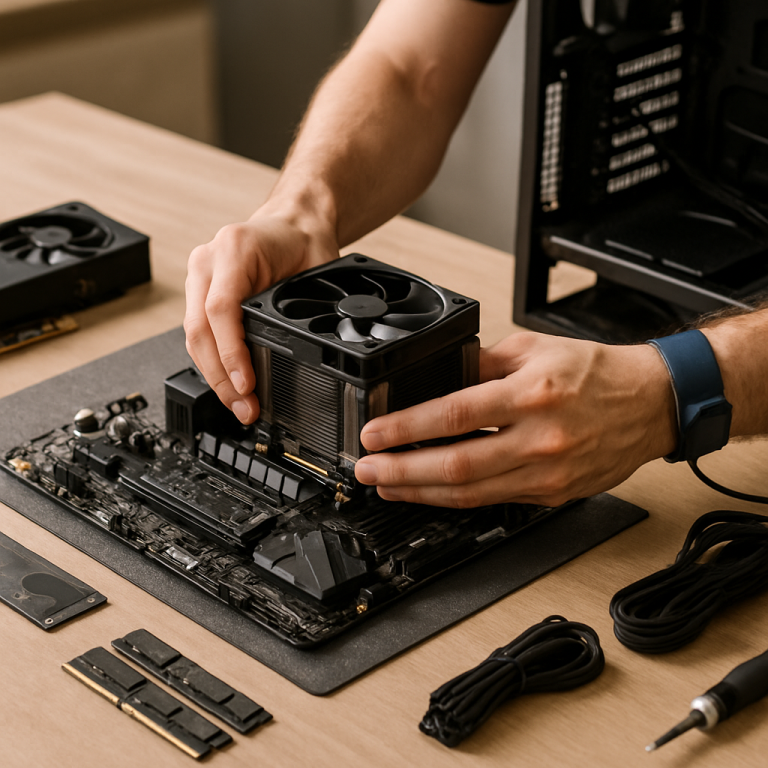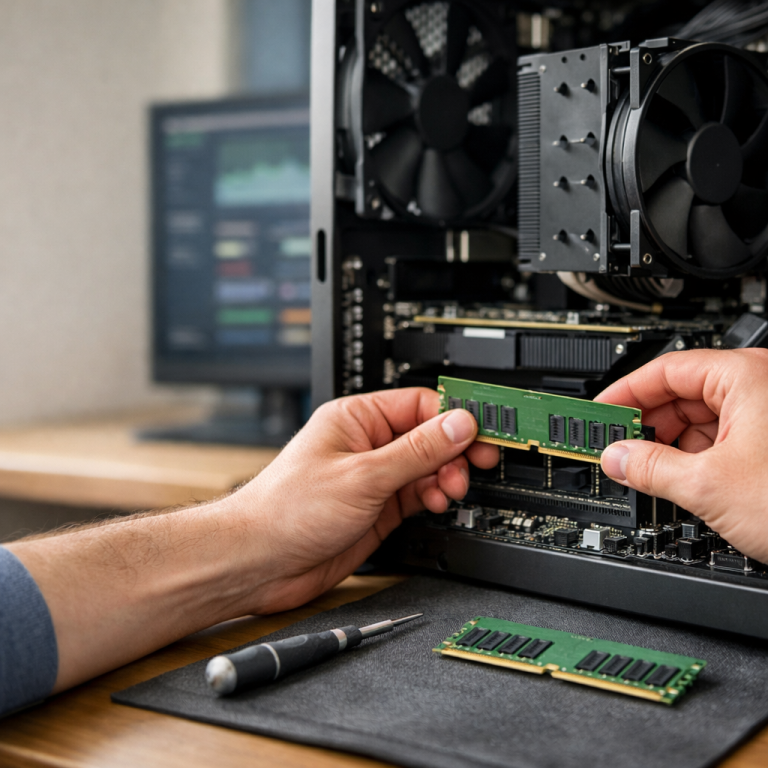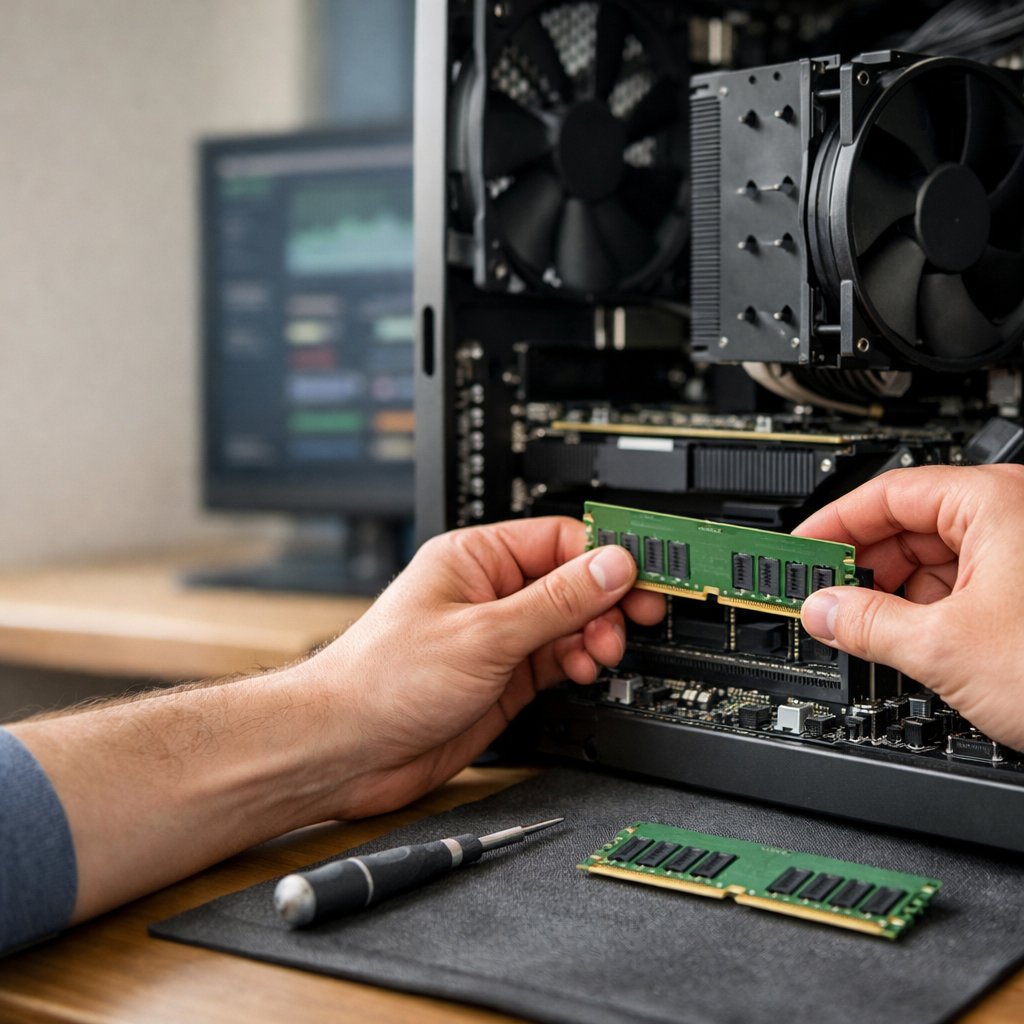
Ein langsamer PC muss nicht automatisch ersetzt werden. Oft liegt die Ursache auch nicht beim Prozessor oder bei der Grafikkarte, sondern an einer Komponente, die im Alltag vergleichsweise wenig Aufmerksamkeit bekommt: dem Arbeitsspeicher. Reicht dessen Kapazität nicht mehr aus, lagert das Betriebssystem Daten auf das deutlich langsamere Laufwerk aus. Programme reagieren verzögert, der Wechsel zwischen Anwendungen stockt und selbst einfache Aufgaben fühlen sich plötzlich zäh an. Besonders auffällig wird das, wenn viele Browser-Tabs geöffnet sind, parallel ein Spiel läuft oder große Bild-, Video- und Projektdaten verarbeitet werden. Eine gezielte Speichererweiterung kann dann einen erstaunlich deutlichen Unterschied machen. Sie ist häufig günstiger als ein umfassendes Hardware-Upgrade und lässt sich bei vielen Geräten mit überschaubarem Aufwand durchführen.
Bei sweetmissy.net, der Heimat von LadyMaksima, beschäftigen wir uns regelmäßig mit der Frage, wie sich vorhandene Systeme sinnvoll aufrüsten lassen. Schließlich muss nicht jede Leistungssteigerung mit einer neuen High-End-Grafikkarte beginnen. Gerade bei älteren Gaming-PCs, Office-Rechnern und Notebooks lohnt sich zunächst ein Blick auf die RAM-Auslastung. Entscheidend ist allerdings, nicht irgendein Speichermodul zu bestellen. Bauform, Speichertyp, Kapazität, Taktung und Plattform müssen zusammenpassen. Genau hier trennt sich ein durchdachtes Upgrade vom spontanen Fehlkauf. Wer sein System vorab prüft und kompatiblen Arbeitsspeicher auswählt, erhält eine alltagstaugliche Verbesserung, ohne unnötig Geld in Komponenten zu investieren, die das Gerät gar nicht unterstützt.
Wer sich vor dem Kauf einen Überblick über passende Module, unterstützte Geräte und mögliche Aufrüstungswege verschaffen möchte, findet unter https://www.arbeitsspeicher-erweitern.de/ hilfreiche Informationen rund um kompatiblen Arbeitsspeicher. Eine solche Recherche ist besonders dann sinnvoll, wenn die genaue Modellbezeichnung zwar bekannt ist, die technischen Angaben aber zunächst wenig vertraut wirken. So lassen sich Bauform, Speichergeneration und maximale Kapazität besser einordnen, bevor ein neues Modul bestellt wird. Das spart im besten Fall nicht nur Geld, sondern auch den Aufwand einer Rücksendung.
Wenn der PC ständig beschäftigt wirkt
Typische Anzeichen für zu wenig Arbeitsspeicher lassen sich recht gut erkennen. Anwendungen öffnen sich langsamer als gewohnt, der Browser gönnt sich beim Wechsel zwischen Tabs kurze Denkpausen und Spiele zeigen trotz brauchbarer Grafikkarte unruhige Bildverläufe. Manchmal arbeitet auch das Laufwerk auffällig intensiv, obwohl gerade keine große Datei kopiert wird. Das kann daran liegen, dass Windows oder ein anderes Betriebssystem Teile der aktiven Daten in eine Auslagerungsdatei verschiebt. Eine SSD federt diesen Vorgang besser ab als eine klassische Festplatte, ersetzt schnellen RAM aber nicht. Einen ersten Hinweis liefert der Task-Manager beziehungsweise die jeweilige Systemüberwachung. Steigt die Speicherauslastung bei den üblichen Aufgaben regelmäßig in Richtung 80, 90 oder sogar 100 Prozent, ist eine Erweiterung zumindest prüfenswert. Wichtig ist der Blick auf die reale Nutzung: Ein Rechner, der nur gelegentlich langsam startet, hat möglicherweise ein anderes Problem. Kommt es dagegen bei mehreren gleichzeitig geöffneten Programmen reproduzierbar zu Verzögerungen, spricht vieles für einen Engpass beim Arbeitsspeicher.
Mehr RAM bringt nicht automatisch mehr Bilder pro Sekunde
Im Gaming-Bereich wird Arbeitsspeicher gern als eine Art universeller Leistungsschalter dargestellt. Ganz so einfach ist es nicht. Mehr Kapazität verdoppelt nicht plötzlich die Bildrate, wenn das Spiel hauptsächlich von der Grafikkarte oder dem Prozessor begrenzt wird. Ein RAM-Upgrade kann dennoch spürbar helfen. Muss ein Spiel während des Betriebs regelmäßig Daten nachladen oder auf die Auslagerungsdatei zugreifen, entstehen mitunter Ruckler, längere Ladezeiten und sogenannte Nachladeruckler. Auch parallel laufende Anwendungen spielen eine Rolle. Sprachchat, Browser, Aufnahmesoftware, Launcher und Hintergrunddienste benötigen ebenfalls Speicher. Ist genug RAM vorhanden, kann das System diese Aufgaben souveräner verwalten. Besonders sinnvoll ist außerdem der Betrieb im Dual-Channel-Modus, sofern Mainboard und Prozessor ihn unterstützen. Zwei passend eingesetzte Module ermöglichen eine höhere Speicherbandbreite als ein einzelnes Modul. Das kann sich je nach Plattform und Spiel positiv bemerkbar machen. Der Effekt ist bei Systemen mit integrierter Grafikeinheit oft besonders deutlich, weil sich Prozessor und Grafikeinheit den Arbeitsspeicher teilen.
DDR4, DDR5, SO-DIMM und ECC: Die Bezeichnungen richtig einordnen
Vor dem Kauf steht die wichtigste Grundregel: Unterschiedliche Speicherstandards sind nicht beliebig austauschbar. DDR4 und DDR5 besitzen nicht nur andere technische Eigenschaften, sondern auch anders positionierte Kerben. Ein DDR5-Modul passt daher nicht in einen DDR4-Steckplatz – und sollte dort selbstverständlich auch nicht mit Nachdruck landen. Bei Desktop-PCs kommen meist DIMMs beziehungsweise UDIMMs zum Einsatz. Notebooks, Mini-PCs und einige kompakte Systeme verwenden dagegen die kürzeren SO-DIMMs. Hinzu kommen besondere Anforderungen bei Workstations und Servern. Dort kann ECC-Speicher gefragt sein, der bestimmte Speicherfehler erkennen und korrigieren kann. Einige Systeme benötigen zudem Registered DIMMs, während andere ausschließlich ungepufferte Module akzeptieren. Die vielen Abkürzungen wirken auf den ersten Blick wie ein kleiner Buchstabensalat. Dahinter stehen jedoch klare technische Unterschiede. Eine saubere Zuordnung ist deshalb unverzichtbar. Entscheidend sind nicht nur Generation und Bauform, sondern ebenso die Vorgaben von Mainboard, Prozessor, BIOS und Gerätehersteller. Wer diese Punkte ignoriert, riskiert, dass der neue Speicher nicht erkannt wird oder das System gar nicht erst startet.
Kompatibilität ist wichtiger als die größte Zahl auf der Verpackung
Eine hohe Taktangabe sieht attraktiv aus, ist aber nur dann sinnvoll, wenn das vorhandene System sie nutzen kann. Unterstützt ein Mainboard beispielsweise lediglich eine niedrigere Speichergeschwindigkeit, wird ein schnelleres Modul häufig automatisch heruntergetaktet. Das ist nicht zwingend problematisch, macht den Aufpreis jedoch möglicherweise überflüssig. Bei Komplett-PCs und Notebooks gelten darüber hinaus oft engere Grenzen als bei individuell zusammengestellten Desktop-Rechnern. Manche Geräte akzeptieren nur bestimmte Modulgrößen oder verfügen über eine begrenzte maximale Gesamtkapazität. Auch die Anzahl der freien Steckplätze muss geprüft werden. Sind alle Plätze belegt, lassen sich nicht einfach weitere Module ergänzen. Dann müssen vorhandene Riegel gegen größere Varianten ausgetauscht werden. Hilfreich sind die genaue Modellbezeichnung des Geräts, die Mainboard-Bezeichnung und die technischen Daten des bereits installierten Speichers. Speicherkontor setzt bei der Auswahl genau an dieser Stelle an und ordnet passende Upgrades nach Hersteller, Serie und Modell. Das reduziert die Gefahr, ein auf dem Papier leistungsfähiges, praktisch aber ungeeignetes Modul zu bestellen.
Wie viel Arbeitsspeicher ist tatsächlich sinnvoll?
Die passende Kapazität hängt stärker vom Einsatzbereich ab als vom Wunsch, möglichst große Zahlen im Datenblatt zu sehen. Für einfache Büroaufgaben, E-Mails und gewöhnliches Surfen kann ein System mit 8 GB noch funktionieren. Reserven sind dabei allerdings knapp, zumal moderne Browser, Betriebssysteme und Hintergrunddienste einiges für sich beanspruchen. 16 GB gelten für viele Alltags- und Gaming-Systeme als vernünftige Grundlage. Damit lassen sich aktuelle Anwendungen meist komfortabel parallel nutzen. Wer anspruchsvolle Spiele streamt, umfangreiche Fotos bearbeitet oder regelmäßig mit größeren Projekten arbeitet, profitiert häufig von 32 GB. Für Videoschnitt, virtuelle Maschinen, professionelle 3D-Anwendungen, wissenschaftliche Berechnungen oder große Entwicklungsumgebungen können 64 GB und mehr sinnvoll sein. Einfach nach dem Motto „viel hilft viel“ aufzurüsten, ist trotzdem selten wirtschaftlich. Ungenutzter Arbeitsspeicher beschleunigt den Rechner nicht automatisch. Die beste Lösung bietet ausreichend Reserve für die nächsten Jahre, ohne Kapazität zu bezahlen, die während der gesamten Lebensdauer des Systems brachliegt. Ein realistischer Blick auf Programme und Arbeitsweise führt meist zur vernünftigsten Entscheidung.
Gemischte Module können funktionieren, sind aber nicht immer ideal
Grundsätzlich lassen sich vorhandene Speichermodule in vielen Systemen ergänzen. In der Praxis ist die Kombination unterschiedlicher Riegel jedoch mit einigen Unsicherheiten verbunden. Weichen Taktfrequenz, Timings oder Betriebsspannung voneinander ab, orientiert sich das System üblicherweise an den langsameren Einstellungen. Selbst Module mit scheinbar identischen Eckdaten können unterschiedliche Speicherchips besitzen. Das muss keine Probleme verursachen, erhöht aber das Risiko für Instabilitäten. Abstürze, Startschwierigkeiten oder sporadische Fehler unter hoher Last sind besonders lästig, weil sie sich nicht immer sofort dem Arbeitsspeicher zuordnen lassen. Ein abgestimmtes Speicherkit ist daher oft die sauberste Lösung, insbesondere bei Gaming-PCs und leistungsorientierten Workstations. Bei einem einfachen Office-Rechner kann das Ergänzen eines passenden Einzelmoduls dagegen vollkommen ausreichen. Wichtig ist, symmetrische Bestückungen und die vom Mainboard empfohlenen Steckplätze zu berücksichtigen. Wer zwei Module nutzt, sollte sie nicht nach Gefühl irgendwo einsetzen, sondern einen Blick in das Handbuch werfen. Die korrekte Anordnung entscheidet häufig darüber, ob Dual Channel tatsächlich aktiv ist.
Auch Notebooks und kompakte PCs lassen sich häufig aufrüsten
Bei einem Desktop-PC ist der Zugang zum Arbeitsspeicher meist unkompliziert. Bei Notebooks sieht die Situation je nach Modell anders aus. Einige Geräte besitzen eine Wartungsklappe, über die sich die SO-DIMMs schnell erreichen lassen. Andere müssen teilweise zerlegt werden. Besonders flache Geräte verfügen zudem gelegentlich über fest verlöteten Speicher. Eine Erweiterung ist dann entweder gar nicht oder nur über einen zusätzlich vorhandenen Steckplatz möglich. Ähnliches gilt für Mini-PCs und All-in-one-Systeme, bei denen wenig Platz für Komponenten vorgesehen ist. Vor dem Öffnen sollten deshalb die Herstellerangaben und Garantiebedingungen geprüft werden. Auch die maximal unterstützte Kapazität ist relevant. Ein Notebook kann zwei physische Steckplätze besitzen und trotzdem nur eine bestimmte Gesamtspeichermenge verwalten. Die Auswahl nach exakter Modellnummer ist hier erheblich zuverlässiger als eine rein allgemeine Suche nach „Notebook-RAM“. Bereits kleine Unterschiede innerhalb einer Geräteserie können zu einer anderen Speicherbestückung führen. Ein präziser Abgleich spart Zeit und verhindert, dass das Gehäuse zweimal geöffnet werden muss.
NAS, Server und Workstations stellen besondere Anforderungen
Arbeitsspeicher wird nicht nur in Gaming-PCs und Notebooks knapp. Auch NAS-Systeme profitieren unter bestimmten Bedingungen von einer Erweiterung. Zusätzlicher RAM kann sinnvoll sein, wenn mehrere Dienste gleichzeitig laufen, Container oder virtuelle Maschinen genutzt werden oder zahlreiche Benutzer auf das System zugreifen. Dabei ist allerdings Vorsicht geboten: Hersteller wie QNAP oder Synology verwenden je nach Modell unterschiedliche Speichertypen und Kapazitätsgrenzen. Bei Servern und professionellen Workstations sind die Anforderungen noch spezifischer. ECC-Unterstützung, Rank-Aufteilung, registrierte Module und die Bestückungsregeln der Speicherkanäle spielen dort eine wichtige Rolle. Ein technisch passender Steckplatz allein reicht nicht als Kaufkriterium. Manche Plattformen verlangen identische Module in bestimmten Gruppen, andere reduzieren bei ungünstiger Bestückung die Geschwindigkeit. Speicherkontor berücksichtigt neben klassischen PCs und Notebooks auch solche Gerätekategorien und verbindet die Produktauswahl mit Informationen zu Speicherstandard und Kompatibilität. Gerade bei geschäftlich eingesetzten Systemen ist das sinnvoll, denn Ausfallzeiten und langwierige Fehlersuchen sind meist deutlich teurer als eine sorgfältige Auswahl vor dem Kauf.
Der Einbau gelingt mit Ruhe und der richtigen Vorbereitung
Vor dem Einbau sollte der Rechner vollständig heruntergefahren und vom Stromnetz getrennt werden. Bei einem Desktop-PC empfiehlt es sich, nach dem Abziehen des Netzkabels kurz den Einschaltknopf zu drücken, damit Restspannung abgebaut werden kann. Statische Elektrizität kann empfindliche Komponenten beschädigen. Deshalb sollten Sie sich erden und Kontakte sowie Speicherchips möglichst nicht berühren. Ein RAM-Modul wird immer an den Kanten gehalten. Beim Desktop öffnen sich zunächst die Halteklammern des vorgesehenen Steckplatzes. Anschließend wird die Kerbe des Moduls mit dem Steg im Slot abgeglichen. Stimmt die Ausrichtung, lässt sich der Riegel mit gleichmäßigem Druck einsetzen, bis die Halterungen einrasten. Bei SO-DIMMs erfolgt der Einbau meist schräg, bevor das Modul nach unten gedrückt und fixiert wird. Gewalt ist in beiden Fällen fehl am Platz. Passt ein Bauteil nicht, liegt sehr wahrscheinlich eine falsche Ausrichtung oder ein inkompatibler Speichertyp vor. Nach dem Start sollte im BIOS oder Betriebssystem geprüft werden, ob die gesamte Kapazität erkannt wurde.
Nach dem Upgrade zählt nicht nur der erfolgreiche Systemstart
Startet der Rechner mit dem neuen Arbeitsspeicher, ist der wichtigste Schritt geschafft. Damit ist die Prüfung aber noch nicht vollständig beendet. Zunächst sollte kontrolliert werden, ob Kapazität und Geschwindigkeit korrekt angezeigt werden. Bei manchen Mainboards muss ein Speicherprofil wie XMP oder EXPO manuell aktiviert werden, damit ein Kit mit der vorgesehenen Geschwindigkeit läuft. Solche Profile sollten nur genutzt werden, wenn Plattform und Speicher sie unterstützen. Anschließend empfiehlt sich ein Speichertest. Dabei werden die Module über einen längeren Zeitraum belastet und auf Fehler geprüft. Auch alltägliche Tests sind hilfreich: mehrere Programme parallel öffnen, ein anspruchsvolles Spiel starten oder das übliche Arbeitsprojekt laden. Treten Abstürze, Bluescreens oder beschädigte Dateien auf, müssen Sitz, Einstellungen und Kompatibilität erneut geprüft werden. In manchen Fällen hilft ein BIOS-Update, sofern der Hersteller damit die Speicherunterstützung verbessert hat. Ein stabiler Rechner ist letztlich wichtiger als die höchste theoretische Taktfrequenz. Lieber etwas konservativer konfigurieren und zuverlässig arbeiten, als wegen weniger Prozent Mehrleistung mit sporadischen Fehlern zu kämpfen.
Ein gezieltes RAM-Upgrade kann den Rechner länger sinnvoll nutzbar halten
Arbeitsspeicher ist kein Wundermittel gegen jede Form von Leistungsmangel. Ein uralter Prozessor wird durch zusätzliche Module nicht modern, und eine schwache Grafikkarte verwandelt sich dadurch nicht in ein High-End-Modell. Trotzdem gehört die RAM-Erweiterung zu den wirkungsvollsten Maßnahmen, wenn ein System tatsächlich unter Speichermangel leidet. Programme bleiben häufiger im schnellen Arbeitsspeicher, Multitasking läuft flüssiger und unnötige Zugriffe auf die Auslagerungsdatei werden reduziert. Das macht sich im Alltag oft stärker bemerkbar als ein Upgrade, das nur in Benchmarks beeindruckt. Gleichzeitig kann eine sinnvolle Erweiterung die Nutzungsdauer eines vorhandenen Geräts verlängern. Das schont nicht nur das Budget, sondern vermeidet auch einen vorschnellen Komplettaustausch funktionsfähiger Hardware. Entscheidend bleibt die Vorbereitung: Gerät identifizieren, aktuellen Ausbau prüfen, Einsatzzweck bewerten und passende Module auswählen. Wer diese Reihenfolge einhält, macht aus einem vermeintlich komplizierten Hardwarethema ein überschaubares Projekt – und verhilft dem PC möglicherweise mit wenigen Handgriffen zu seinem zweiten Frühling.
Häufige Fragen zur Erweiterung des Arbeitsspeichers
Rund um ein RAM-Upgrade tauchen einige Fragen besonders häufig auf. Das ist nachvollziehbar, denn schon kleine technische Unterschiede können darüber entscheiden, ob ein Speichermodul funktioniert, langsamer als erwartet läuft oder vom Rechner überhaupt nicht erkannt wird. Die folgenden Antworten helfen Ihnen dabei, typische Unsicherheiten vor dem Kauf und während des Einbaus aus dem Weg zu räumen.
Wie finde ich heraus, welcher Arbeitsspeicher in meinen PC passt?
Am zuverlässigsten ist die Suche anhand der genauen Modellbezeichnung des PCs, Notebooks oder Mainboards. Bei einem Komplettsystem befindet sich diese häufig auf einem Aufkleber am Gehäuse, auf der Unterseite des Notebooks oder in den Systeminformationen des Betriebssystems. Bei einem selbst zusammengestellten Desktop-PC ist vor allem das Mainboard-Modell entscheidend. Dessen Handbuch nennt den unterstützten Speichertyp, mögliche Kapazitäten, Taktfrequenzen und die richtige Belegung der Steckplätze. Zusätzlich können Sie über den Task-Manager oder ein Hardware-Analyseprogramm prüfen, welcher RAM aktuell eingebaut ist. Achten Sie auf die Speichergeneration, die Bauform, die maximale Gesamtkapazität und die Kapazität pro Steckplatz. Auch ECC-Unterstützung, Spannung und besondere Vorgaben des Herstellers können relevant sein. Eine Auswahl über das konkrete Gerätemodell ist normalerweise sicherer als der Kauf allein nach einer allgemeinen Bezeichnung wie „DDR4-RAM“.
Kann ich DDR4-Arbeitsspeicher durch DDR5 ersetzen?
DDR4 lässt sich nicht einfach durch DDR5 ersetzen, wenn das vorhandene Mainboard nur für DDR4 ausgelegt ist. Beide Generationen unterscheiden sich technisch und mechanisch. Die Kerbe am Modul sitzt an einer anderen Stelle, weshalb ein DDR5-Riegel nicht in einen DDR4-Steckplatz passt. Auch Prozessor und Mainboard müssen die jeweilige Speichertechnologie unterstützen. Einige Prozessorgenerationen können grundsätzlich mit DDR4 oder DDR5 arbeiten, benötigen dafür jedoch ein entsprechend ausgestattetes Mainboard. Ein einzelnes Board unterstützt in der Regel nur eine der beiden Varianten. Wer von DDR4 auf DDR5 wechseln möchte, muss daher meistens auch das Mainboard austauschen. Je nach Plattform kann zusätzlich ein neuer Prozessor erforderlich sein. Ein solcher Wechsel ist damit kein gewöhnliches RAM-Upgrade, sondern eine größere Modernisierung des Systems. Für eine einfache Erweiterung sollten Sie bei der Speichergeneration bleiben, die im Gerät bereits vorgesehen ist.
Kann ich Arbeitsspeicher mit unterschiedlichen Größen kombinieren?
Module mit unterschiedlichen Kapazitäten, beispielsweise 8 GB und 16 GB, können auf vielen Systemen gemeinsam funktionieren. Ob die Kombination stabil läuft und wie sie vom Speichercontroller genutzt wird, hängt jedoch von der jeweiligen Plattform ab. Bei einer asymmetrischen Bestückung kann ein Teil des Speichers im Dual-Channel-Modus arbeiten, während der darüber hinausgehende Bereich nur über einen Kanal angesprochen wird. Häufig wird dies als Flex-Modus bezeichnet. Schwierigkeiten können auftreten, wenn sich die Module zusätzlich bei Takt, Spannung, Rank-Aufbau oder Timings deutlich unterscheiden. Das Mainboard stellt dann üblicherweise gemeinsame, eher konservative Werte ein. Für einen unkomplizierten und möglichst vorhersehbaren Betrieb bleibt ein abgestimmtes Kit aus zwei identischen Modulen die bessere Wahl. Möchten Sie vorhandenen Speicher ergänzen, sollten die technischen Daten des neuen Riegels möglichst genau zum bereits eingebauten Modul passen.
Werden meine Daten beim Austausch des Arbeitsspeichers gelöscht?
Beim Austausch oder bei der Erweiterung des Arbeitsspeichers werden die persönlichen Daten auf SSD oder Festplatte normalerweise nicht gelöscht. RAM ist ein flüchtiger Speicher. Sein Inhalt geht ohnehin verloren, sobald der Rechner ausgeschaltet und vollständig vom Strom getrennt wird. Dokumente, Fotos, Programme und das Betriebssystem befinden sich dagegen auf dem dauerhaften Massenspeicher und bleiben dort erhalten. Trotzdem ist eine aktuelle Datensicherung vor Arbeiten am geöffneten Rechner sinnvoll. Nicht das RAM-Upgrade selbst, sondern ein versehentlicher Fehler beim Umgang mit der Hardware könnte Probleme verursachen. Achten Sie darauf, das Gerät ordnungsgemäß herunterzufahren, das Netzteil zu trennen und bei Notebooks nach Möglichkeit den Akku abzuklemmen. Nach dem Einbau kann es vorkommen, dass das BIOS wegen der veränderten Speicherkonfiguration einen Hinweis anzeigt. Das ist zunächst kein Zeichen für einen Datenverlust, sondern Teil der Hardwareerkennung.
Warum wird der neu eingebaute Arbeitsspeicher nicht vollständig erkannt?
Dafür kommen mehrere Ursachen infrage. Zunächst sollte geprüft werden, ob beide Module vollständig eingerastet sind und in den vom Mainboard empfohlenen Steckplätzen sitzen. Ein nur teilweise eingesetzter Riegel ist einer der häufigsten Gründe für fehlenden Speicher oder einen nicht startenden PC. Möglich ist außerdem, dass das Gerät die gewählte Modulgröße oder Gesamtkapazität nicht unterstützt. Auch ein veraltetes BIOS, verschmutzte Kontakte, ein defekter Steckplatz oder eine inkompatible Kombination verschiedener Module kann die Erkennung verhindern. Zeigt das BIOS die richtige Kapazität an, das Betriebssystem aber nicht, sollten Sie dessen Architektur und Einstellungen kontrollieren. Ein 32-Bit-System kann nur einen begrenzten Adressraum nutzen. Bei integrierten Grafikeinheiten wird zudem ein Teil des RAM als Grafikspeicher reserviert und deshalb als hardwareseitig belegt angezeigt. Testen Sie verdächtige Module bei Bedarf einzeln und in verschiedenen Steckplätzen.
Muss ich nach dem Einbau XMP oder EXPO aktivieren?
XMP und EXPO sind Speicherprofile, in denen unter anderem Taktfrequenz, Timings und Spannung hinterlegt werden. Ohne ein aktiviertes Profil läuft ein leistungsorientiertes Speicherkit häufig zunächst mit einer standardisierten, niedrigeren Geschwindigkeit. Der Rechner funktioniert dann zwar, schöpft die beworbene Leistung des Kits aber möglicherweise nicht aus. Eine Aktivierung ist nicht grundsätzlich erforderlich. Sie ist vor allem dann interessant, wenn Mainboard, Prozessor und Arbeitsspeicher das betreffende Profil unterstützen und Sie die vorgesehene Geschwindigkeit nutzen möchten. Beachten Sie, dass solche Profile technisch eine Form der Übertaktung darstellen können. Hohe Taktraten sind nicht mit jeder Prozessorkonfiguration und Speicherbestückung stabil erreichbar. Nach der Aktivierung sollte daher ein ausführlicher Speichertest durchgeführt werden. Startet das System nicht mehr zuverlässig oder treten Fehler auf, können Sie das Profil deaktivieren oder eine niedrigere Frequenz einstellen.
Wie erkenne ich, ob ein RAM-Upgrade meinen PC wirklich schneller macht?
Beobachten Sie die Speicherauslastung während der Aufgaben, bei denen der Rechner langsam wird. Unter Windows finden Sie die entsprechenden Angaben im Task-Manager unter „Leistung“ und „Arbeitsspeicher“. Liegt die Nutzung regelmäßig nahe am Maximum und arbeitet das Laufwerk gleichzeitig ungewöhnlich stark, muss das System vermutlich Daten auslagern. In diesem Fall kann zusätzlicher RAM Reaktionszeiten, Multitasking und Nachladevorgänge deutlich verbessern. Bleibt dagegen viel Arbeitsspeicher frei, befindet sich der Engpass wahrscheinlich an anderer Stelle. Lange Ladezeiten können beispielsweise von einem langsamen Laufwerk stammen, niedrige Bildraten von Grafikkarte oder Prozessor und allgemeine Verzögerungen von Hintergrundprogrammen oder Temperaturproblemen. Vergleichen Sie vor und nach dem Upgrade möglichst dieselben Abläufe. Starten Sie identische Anwendungen, öffnen Sie dieselben Projekte und beobachten Sie Auslastung sowie Reaktionszeit. So lässt sich der Nutzen realistischer beurteilen als über theoretische Zahlen allein.
About the Author