Grafikeinstellungen Guide: Wie du mit smarter Feineinstellung dein perfektes Gaming-Setup findest
Stell dir vor, du bekommst flüssiges Gameplay, brillanten Detailsreichtum und eine Reaktionszeit, die dich fragen lässt, wie viel dein Monitor aushält. Genau darum geht es in diesem Gastbeitrag. Wir zeigen dir praxisnah, wie du deine Grafikeinstellungen so optimierst, dass Leistung und Optik Hand in Hand gehen – ganz nach deinem Spielstil und deinem System.
Grafikeinstellungen Guide: So findest du die perfekte Balance aus Qualität und Leistung
Wo liegt die Balance? In der Praxis bedeutet das oft: Nicht alles auf Maximum schalten, sondern gezielt priorisieren. In vielen Spielen entscheidet die Stabilität der Frame-Rate mehr über dein Spielerlebnis als extrem scharfe Texturen. Wir geben dir eine erprobte Vorgehensweise, damit du Schritt für Schritt zu einem Setup kommst, das sowohl ästhetisch als auch performancebedingt überzeugt.
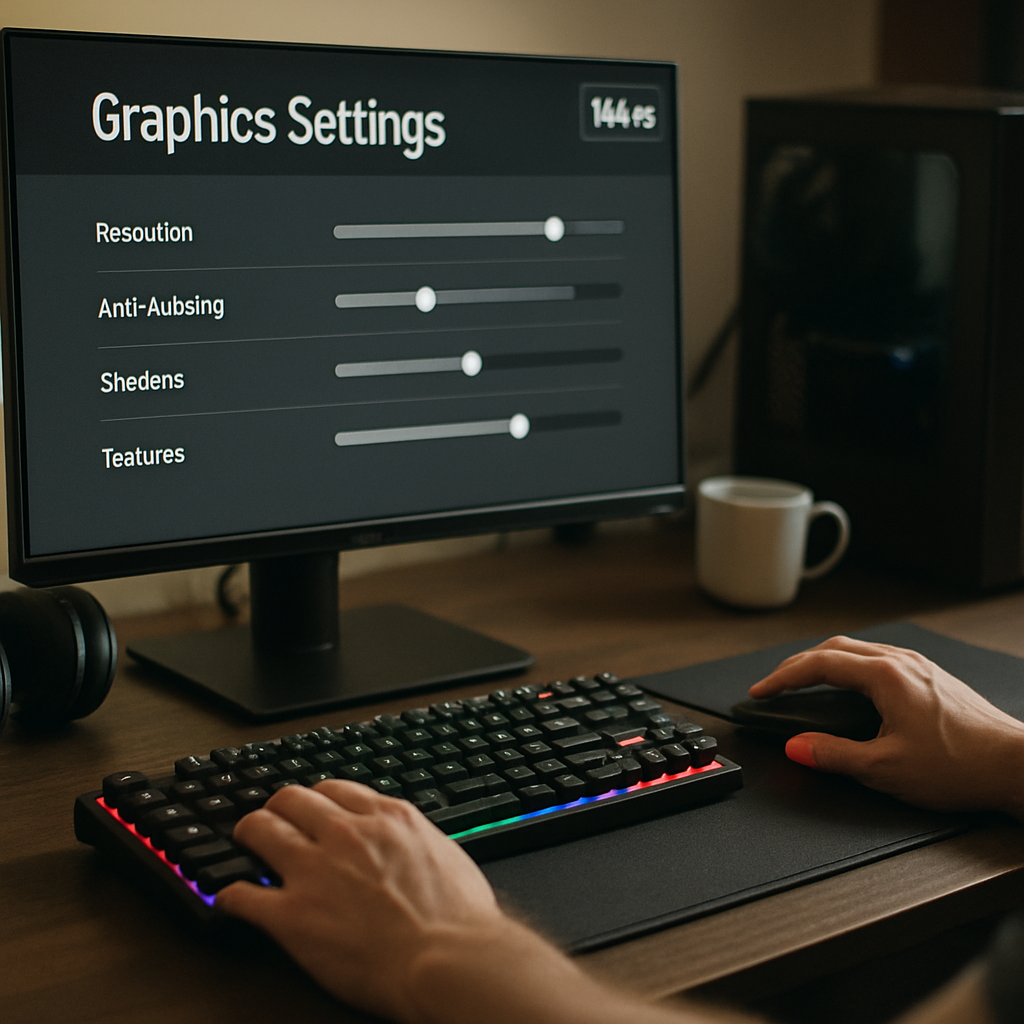
Die Kunst liegt darin, erst deine Hardware kennenzulernen, dann deine Ziele festzulegen und schließlich mit kleinen, greifbaren Anpassungen zu arbeiten. Stell dir vor, du sagst: „Ich will 144 FPS bei meinem Lieblingsspiel, aber ich möchte auch, dass Schatten und Reflektionen realistisch wirken.“ Genau das erreichen wir mit einem durchdachten Prozess. Wir geben dir eine klare Roadmap, damit du nicht ins Rätselraten gerätst, sondern gezielt vorankommst.
Zudem lohnt es sich, die eigene Spielweise zu reflektieren. Strebst du nach Wettkampfeffizienz, dann geht es vor allem um Stabilität und minimale Latenz. Bist du mehr der Cinematiker, der atemberaubende Licht- und Partikeleffekte liebt, dann priorisierst du visuelle Qualität, ohne das Spielgefühl unnötig zu belasten. Mit dieser Vielfalt an Ansätzen wird Grafikeinstellung zu einem persönlichen, spaßbringenden Feintuning-Erlebnis.
Warum Frame-Rate wichtiger als Details ist – Tipps für SweetMissy-User
Viele User neigen dazu, jeden Millimeter Qualität herauszukitzeln. Doch im Spiel zählt oft die flüssige Bewegung mehr als die knaller-schicken Kanten. Eine stabile Bildrate sorgt für schärfere Reaktionszeiten, weniger Input-Lags und ein konsistentes Erlebnis – besonders in schnellen Shootern, MOBAs oder Rennspielen.
Ein guter erster Schritt ist es, im Einstellungsmenü eine feste Ziel-Frame-Rate festzulegen, die zu deinem Monitor passt. Wenn dein Monitor 144 Hz bietet, halte dich an 144 FPS als Ziel. Wenn dein System in aggressiven Szenen schwankt, ist es sinnvoll, eine harte Obergrenze zu setzen und nicht mit V-Sync zu kämpfen. So verhinderst du Mikroruckler, die das Gefühl der Reaktionszeit ruinieren können.
- Setze dir ein klares Ziel für die Ziel-Frame-Rate, zum Beispiel 144 FPS, 165 FPS oder 60 FPS je nach Monitor.
- Bevor du extreme Kantenglättung einschaltest, teste zuerst die Framerate-Verträglichkeit – oft reicht moderate Kantenglättung völlig aus.
- Nutze festen Takt statt dynamischer Skalierung, sofern dein Spiel das unterstützt. Konstante Framerate fühlt sich reaktionsschneller an als schwankende Werte.
Auflösung, Anti-Aliasing und Detailstufen: Schritt-für-Schritt zum schärferen Bild
Die richtige Mischung aus Auflösung, Anti-Aliasing (AA) und Detailstufen beeinflusst, wie scharf dein Spiel wirkt und wie flüssig es läuft. Starte einfach mit einer stabilen Basis und feile daran.
- Auflösung: Nutze deine native Monitorauflösung als Startpunkt. Wenn Leistung knapp wird, prüfe Render-Skalierung statt sofort Auflösung zu senken. Lege Wert auf klare Konturen, ohne unnötige Reskalierungsschritte zu erzwingen. Beachte, dass einige Spiele eine bessere Balance bei einer moderaten Render-Skalierung finden als eine harte Absenkung der Auflösung.
- Anti-Aliasing: Weniger Kosten, mehr Nutzen. Probiere FXAA oder SMAA aus und steigere zu moderaten MSAA-Stufen, wenn dein System das kühl schafft. Höhere AA-Stufen belasten die Grafikkarte merklich. Falls dein Spiel Transparenzen mit Schattenwürfen oder feinen Kanten hat, teste auch Temporal Anti-Aliasing (TAA) – es kann Kantenglättung verbessern, ohne drastische FPS-Verluste zu verursachen.
- Detailstufen: Texturen, Shader-Qualität, Schatten, Effekte – beginne mit moderaten Einstellungen und passe gezielt an. Priorisiere Effekte, die eine Spielszene wirklich beeinflussen (z. B. Gras, Partikel in Kämpfen). Wenn du eine hohe Texturauflösung bevorzugst, kombiniere das mit einer geringeren Schattenqualität, um die Framerate zu stabilisieren.
- Testen: Wechsle zwischen leichten und intensiven Szenen, notiere Frameraten und visuelle Zufriedenheit. Nutze Benchmark- oder Replay-Szenen, um objektiv zu vergleichen. Entwickle eine Checkliste, die du in jeder Spielesession durchgehst: Framerate, Reaktionszeit, Bildqualität in Schlacht-, Verfolgungs- und Versteck-Situationen.
Von Einsteiger- bis Profi-Tipps: So passt du Grafikeinstellungen deinem System an
Egal, ob du gerade erst startest oder schon Profi-Setup betreibst – hier findest du eine klare Stufen-Anleitung, wie du deine Grafikeinstellungen systematisch optimierst.
Der Trick liegt darin, nicht alles gleichzeitig zu ändern. Nimm dir Zeit, verändere jeweils eine oder zwei Einstellungen, teste gründlich und bewerte die Auswirkungen. So vermeidest du Frustration und findest schneller deine optimale Balance.
- Einsteiger: Starte bei deiner nativen Auflösung, nutze mittlere Detailstufen und halte die Frame-Rate stabil. Vermeide starke Post-Processing-Effekte, die Ressourcen ziehen. Halte Hintergrundprozesse minimal, um dein Spiel nicht zu bremsen.
- Fortgeschritten: Erhöhe Textur- und Schattenqualität schrittweise, prüfe die Framerate in unterschiedlichen Szenen. Achte darauf, dass du nicht in Szenen mit vielen Partikeln abrufst, da diese die GPU stärker belasten.
- Profi: Nutze Spielprofils-Optionen, adaptive Grafikeinstellungen oder Software zur Überwachung von GPU/CPU. Experimentiere mit Profilen für Competitive- oder Cinematic-Modus. Nutze Frame-Per-Frame-Analysen, um subtile Latenzunterschiede zu erkennen.
Unsere Hardware-Checkliste: Was du vor dem Feintuning testen solltest
Bevor du loslegst, bringe Klarheit in deine Ausgangslage. Mit unserer Checkliste bekommst du eine verlässliche Basis, um Grafikeinstellungen sinnvoll anzupassen.
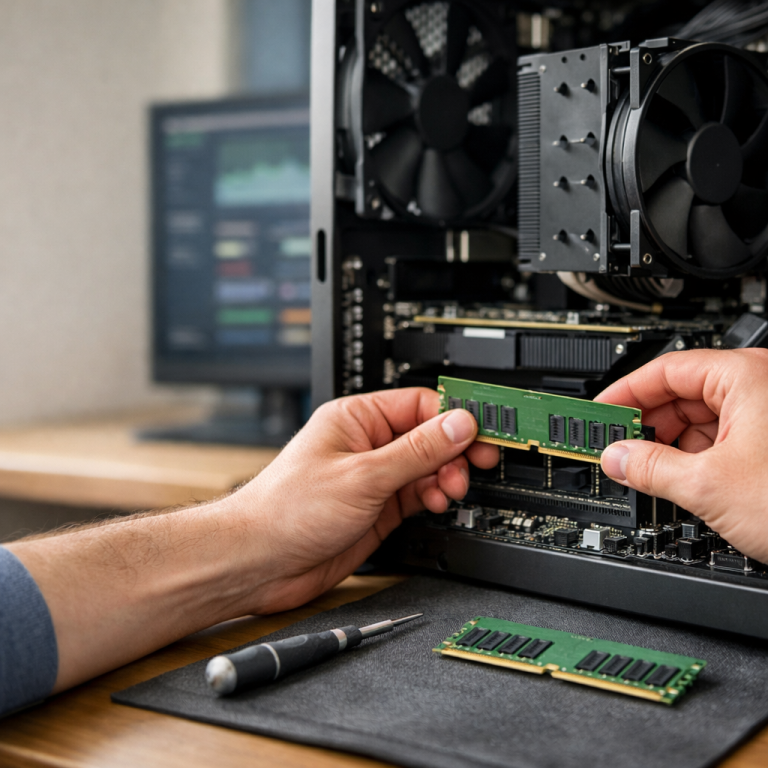
- Treiberstatus: Stelle sicher, dass GPU- und CPU-Treiber aktuell sind. Neue Treiber bringen oft Leistungsverbesserungen und Bugfixes, besonders bei neuen Spiel-Updates.
- Benchmark- und Stresstests: Kurze Tests helfen, Basistemperaturen, Taktraten und Stabilität zu messen. Nutze Forward- und Lasttests, um Spitzenlasten zu erkennen.
- Bottlenecks identifizieren: Prüfe, ob Leistung von CPU, GPU oder Speicher limitiert wird. Das hilft dir bei gezielten Anpassungen. Nutze Tools wie FPS-Censoring, GPU-Überwachung und CPU-Taktanalysen, um die Engpässe zu lokalisieren.
- Monitor-Verbindung: Prüfe die richtige Bildwiederholrate deines Displays (z. B. 144 Hz, 240 Hz). Auch Kabel- und Ports können Einfluss haben. Verwende hochwertige Kabel (HDMI 2.1 oder DisplayPort 1.4/2.0 je nach Monitor) für maximale Bandbreite.
- Hintergrundprozesse minimieren: Schließe unnötige Programme, damit mehr Ressourcen fürs Spiel verfügbar sind. Deaktiviere zentrale Hintergrunddienste, die plötzlich Ressourcen ziehen könnten, wie Syncthing oder automatische Backups, während du spielst.
Fallstudien aus der SweetMissy-Redaktion: Grafikeinstellungen verifiziert
In unserer Redaktion testen wir regelmäßig unterschiedliche Konfigurationen, um konkrete, praxisnahe Empfehlungen abzuleiten. Hier sind zwei exemplarische Beispiele:
- Case A: Ein mittleres Gaming-Rig (RTX 3060, Ryzen 5) erreicht bei 1080p mit mittleren Texturen und moderatem AA stabile 120–144 FPS in League of Legends und 80–110 FPS in AAA-Titeln, wenn Shadow- und Reflektions-Effekte aktiv sind – eine gute Balance für Casual bis Serious-Gaming. Durch Justierung der Schattenqualität auf mittel und einer leichten Reduktion der Reflektionen lässt sich zusätzlich eine Reserve für zukünftige Titel gewinnen.
- Case B: Ein leistungsstärkeres Setup (RTX 4070, Ryzen 7) läuft bei 1440p mit hohen Details und SMAA-Top-Qualität stabil über 120 FPS in vielen Titeln, wodurch visuelles Feeling steigt, ohne die Reaktionszeit zu beeinträchtigen. In besonders hardwarelastigen Titeln empfehlen unsere Redakteure, statt MSAA lieber SMAA zu verwenden, da es schärfere Kanten bei geringerer Belastung erzeugt.
Schnellchecks und Tool-Empfehlungen für stabile Performance – direkt aus der SweetMissy-Community
Manchmal reicht ein kurzer Check und bewährte Tools, um die Performance deutlich zu verbessern. Unsere Community setzt auf praktische Helfer, die sich bewährt haben.
Zusätzlich zu den klassischen Tools lohnt es sich, externe Plugins oder Funktionen der Treiber zu nutzen, die speziell fürs Feintuning entwickelt wurden. Viele User berichten, dass das Aktivieren der Resourcen-Optimierung in den Treibereinstellungen kleinere, aber verlässliche Verbesserungen bringt.
- MSI Afterburner mit 1%-Frame-Overlays: Überwache GPU-Last, Temperaturen und Framerate live im Spiel.
- Benchmarks mit Fraps oder MSI Kombustor: Schnelle, gezielte Lasttests helfen dir, Stabilität zu prüfen.
- Vorsicht bei Übertaktung: Erhöhe Taktraten schrittweise und überwache Temperaturen. Kein Risiko, dein System zu überhitzen. Notiere dir jeden Schritt und bleibe innerhalb sicherer Grenzwerte.
- Overlays gering halten: Weniger ist oft mehr – zu viele Anzeigen kosten Leistung.
- Community-Tipps aus SweetMissy-Foren: Profilbasierte Einstellungen, die für ähnliche Hardware funktionieren, liefern oft gute Ausgangspunkte. Nutze diese als Sprungbrett, aber passe sie an deine konkrete Konfiguration an.
- Kalibrierung der Monitoreinstellungen: Kontrast, Helligkeit, Gamma können das Wahrnehmungsbild beeinflussen, auch wenn die FPS-Stabilität gut ist. Nutze hier neutrale Referenzbilder oder Testcharts, um eine objektive Beurteilung zu ermöglichen.
Fazit: Dein individueller Grafik-Feinschliff
Grafikeinstellungen sind kein starres Regelwerk. Sie sind ein dynamischer Prozess, der zu deinem Spielstil, deiner Hardware und deinen Vorlieben passt. Beginne mit einer stabilen Grundkonfiguration, teste in unterschiedlichen Spielsituationen, fasse Ergebnisse zusammen und passe gezielt an. Nutze unsere Tipps als Roadmap, bleibe flexibel und hab Spaß beim Feintunen – denn am Ende zählt, wie gut du dich im Spiel fühlst. SweetMissy steht dir dabei als zuverlässiger Begleiter zur Seite.
Ein weiteres Element ist die nachhaltige Herangehensweise. Schreib dir fortlaufend auf, welche Einstellungen in welchen Spielen gut funktionieren. So baust du mit der Zeit eine persönliche Bibliothek an Profile auf. Diese Profiles zu sichern und zu kategorisieren spart Zeit, wenn du mal wieder eine andere Spielumgebung oder einen Laptop unterwegs nutzt. Denke daran, dass dein Ziel kein perfektes, statisches Bild ist, sondern ein dynamischer Kompromiss zwischen Optik, Geschwindigkeit und Reaktionsfähigkeit. So bleibt dein Gaming-Setup flexibel und zukunftssicher.
Wenn du magst, teile deine Ergebnisse mit der SweetMissy-Community. Feedback von anderen Spielern kann dir neue Perspektiven geben, insbesondere wenn du in weniger bekannten Titeln unterwegs bist oder eine ungewöhnliche Hardware-Kombination hast. Wir alle können voneinander lernen – vom Einsteiger bis zum Profi.
About the Author