Du willst Gaming-Leistung optimieren Tipps und Tricks, die wirklich funktionieren? Dann bist du hier genau richtig. Dieser Gastbeitrag richtet sich direkt an dich als Gamer, der mehr FPS, weniger Input-Lag und flüssiges Gameplay ohne endlose Experimente möchte. Wir reden Klartext: Was du heute änderst, kann morgen schon dein Spielerlebnis spürbar verbessern. Und ja, das Ganze passiert auf Basis echoked testerischer Praxis – genau das, wofür SweetMissy steht: ehrliche Reviews, praxistaugliche Empfehlungen und eine Community voller Tipps aus erster Hand. Also lehn dich zurück, schnapp dir Notizblock oder deinen bevorzugten Notiz-Shortcut, und tauche ein in unsere Schritt-für-Schritt-Anleitung zum Gaming-Leistung optimieren Tipps und Tricks.
Gaming-Leistung optimieren: Die wichtigsten Einstellungs-Tipps von SweetMissy
Bevor wir in tiefere Details gehen, kommt hier eine kompakte Roadmap. Warum klappt diese Herangehensweise so oft? Weil sie bei den meisten Systemen funktioniert, ohne dass du dein Wohnzimmer in eine Overclock-Laborumgebung verwandeln musst. Die Grundidee: stabile Frames, geringe Latenz, und möglichst wenig Hintergrundprozesse, die dir die Ressourcen klauen. Starten wir mit den Kernpunkten, die du heute direkt umsetzen kannst.
- Treiber-Update-Routine: Halte deine Treiber immer aktuell – GPU, Chipsatz, Peripherie. Neue Versionen bringen häufig Leistungsverbesserungen und Bugfixes, die deine Spiele spürbar glatter laufen lassen.
- Energiemanagement sinnvoll nutzen: In den Energieoptionen deines Betriebssystems wählst du einen Leistungsplan, der deine Hardware nicht unnötig drosselt. Wichtig: Bei manchen Laptop-Setups hilft auch der „Ausbalanciert“-Modus, aber in der Praxis testen wir gerne den „Hochleistung“-Modus.
- Max FPS oder Unbegrenzte FPS: Falls dein System konstant gute Frameraten liefert, hole das Maximum heraus. Bei großen Schwankungen teste beides, um zu sehen, was stabiler ist.
- In-Game-Effekte reduzieren: Motion Blur, Depth of Field, Film Grain – schalte diese aus oder auf minimal. Das spart Rechenleistung und steigert die Reaktionszeit spürbar.
- Regelmäßige Benchmarks: Alle Updates – Treiber, Windows-Patches, Spiel-Patches – ausloten, wie sich dein Setup verändert. Nutze kurze Tests, um Trends zu erkennen.
Frage dich regelmäßig: Welche Einstellung bringt mir den größten Benefit bei möglichst geringem Aufwand? Die Antwort ist oft überraschend pragmatisch: Weniger ist mehr, aber gezielte Feinanpassungen bringen oft die größten Sprünge. Zudem lohnt es sich, eine Routine zu entwickeln: Einmal im Monat eine tiefergehende Checkliste abarbeiten, danach eine wöchentliche Schnellrunde zum Justieren der wichtigsten Parameter. So bleibst du flexibel, ohne dich im Technik-Dschungel zu verlieren.
Schritt-für-Schritt zum optimalen Setup: CPU, GPU, RAM und Speicher im Fokus
Ein gut aufeinander abgestimmtes System ist der Schlüssel. Du willst stabile Frames und geringe Stutters? Dann folge unserer Checkliste. Wir gehen hier von realistischen Szenarien aus, die du mit gängigen Systemen umsetzen kannst – egal ob du eine aktuelle High-End-Karte oder ein solides Mittelklasse-System nutzt. Dazu gehört auch ein Blick auf langfristige Upgrades, denn Gaming-Leistung optimieren ist keine Einmal-Nummer, sondern ein fortlaufender Prozess.
- CPU-Überlegung: Viele Spiele profitieren von schneller Einzelkernleistung. Wenn du merkst, dass dein CPU-Flaschenhals in bestimmten Titeln sichtbar wird, priorisiere Kühlung und Taktrate. Ein guter Luft- oder Wasserkühlungs-Setup senkt Wärme-Peaks und erhöht Stabilität. Für Laptop-Nutzer ist das eine Frage der Energieeffizienz – hier zählt vor allem, dass du Hintergrundprozesse minimierst und Turbo-Budget klug nutzt, damit die CPU im Spiel nicht ständig throttled.
- GPU-Setting: Nicht jedes Spiel braucht höchste Texturdetails. Teste Texturqualität, Anti-Aliasing-Methoden und Sampling-Methoden, um den größten FPS-Gewinn zu erzielen. Nutze DLSS oder FSR, sofern verfügbar, um mehr Frames ohne drastischen Detailverlust zu erhalten. Beachte, dass unterschiedliche Spiele unterschiedlich stark von upscaling-Technologien profitieren. Ein kurzer Benchmark mit und ohne DLSS hilft dir, die beste Balance zu finden.
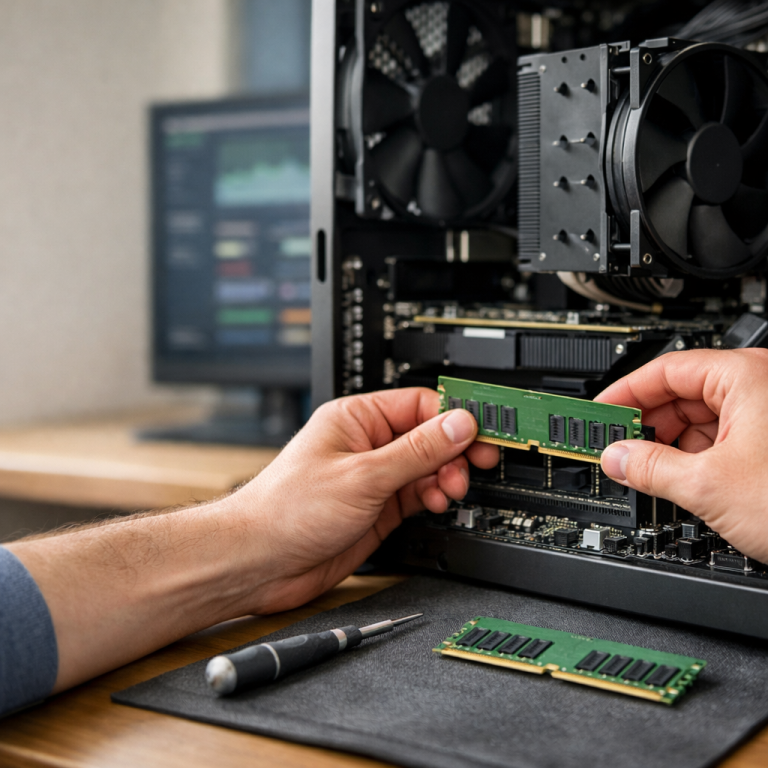
- RAM-Planung: 16 GB reichen in vielen Spielen, aber 32 GB bringen Ruhe, besonders wenn du gleichzeitig streamst oder mehrere Programme offen hast. Achte auf schnelle Latenzen (DDR4/DDR5) und ausreichende Travel-Taktung. Wenn du regelmäßig Grafik-Tools, VMs oder Browser-Puffs offen hast, lohnt sich ein Upgrade auch bei einem Mittelklasse-System, um Stutter zu verhindern, die durch Speichermenge verursacht werden.
- Speicher-Strategie: Schnellere NVMe-SSDs bedeuten kürzere Ladezeiten. Halte Spielinstallation und Treiber auf der NVMe, nutze eine zusätzliche HDD nur für Dateien, die nicht schnell geladen werden müssen. Ordnung im Dateisystem hilft ebenfalls: Installationspfade sauber halten, unnötige Dateien aus dem Spielverzeichnis entfernen, regelmäßig defragmentieren (nur HDDs) oder TRIM-Optimierungen sicherstellen.
- Systemfeinschliff: Deaktiviere unnötige Startprogramme. Überprüfe Hintergrundprozesse, die konstant CPU- oder Festplattenzugriffe verursachen. Eine saubere Startup-Konfiguration hilft dir, direkt ins Spiel zu kommen. Ergänzend: Richte ein Game-Layout mit Schnellzugriffen für dein Browserfenster ein, damit du nicht in den Desktop-Modus wechseln musst, während du auf einen Stream wartest oder Tutorials nachschaust.
Ein praktischer Tipp: Erstelle dir zwei Profile in deinen Grafikeinstellungen – eins für kompetitives Gameplay (höchste Reaktionszeit, stabile FPS), eins für Story-Spiele (optisch ansprechend, aber mit akzeptabler Leistung). So wechselst du je nach Spiel einfach die Konfiguration und sparst Zeit. Zusätzlich lohnt es sich, regelmäßig Benchmark-Durchläufe mit denselben Szenarien zu dokumentieren. So erkennst du, ob ein Patch eine Veränderung in der Systemleistung verursacht hat – und du kannst gezielt Gegenmaßnahmen planen.
Monitor- und Grafikeinstellungen: Wie du Frames und Reaktionszeit maximierst – erklärt von SweetMissy
Monitorbild, Reaktionszeit und Farbdarstellung sind oft die ersten Dinge, die Gamers benennen, wenn sie nach mehr Leistung fragen. Hier sind praxisnahe Schritte, die du direkt ausprobieren kannst, um Schlieren, Ghosting oder Tearing zu minimieren.
- Bildwiederholrate checken: Wenn dein Monitor 144 Hz oder 165 Hz unterstützt, stelle sicher, dass das in Windows und im Spiel aktiviert ist. Ein Wiederholraten-Sprung kann schon zu deutlich flüssigerem Gameplay führen. Für Laptops mit integrierter Grafikeinheit prüfe, ob die externe Anzeige ebenfalls die maximale Hz-Zahl liefert – manchmal scheinen integrierte Treiber zu limitieren, obwohl der Monitor es schafft.
- G-Sync/FreeSync aktivieren: Synchronisation verhindert Tearings und reduziert Input-Lag, besonders bei Frameschwankungen. Prüfe Kompatibilität von Monitor und Grafikkarte und aktiviere sie im Treiber und Spiel. Falls dein Monitor nur FreeSync unterstützt, achte darauf, dass du die Freesync-Kompatibilität im Treiber deaktivierst oder entsprechend konfigurierst, damit es nicht zu Konflikten kommt.
- Auflösung vs. Framerate abgleichen: Wenn dein System sich schwer tut, erhöhe FPS durch leichtere Anpassungen statt durch völlige Reduktion der Bildqualität. Probier eine kleine Reduktion der Texturauflösung oder Schattenqualität, bevor du drastisch anhebst. Für kompetitive Spieler kann auch das Ausschalten von HDR eine merkliche Frameratenverbesserung bringen, da HDR-Aufbereitung zusätzlichen Rechenaufwand bedeuten kann.
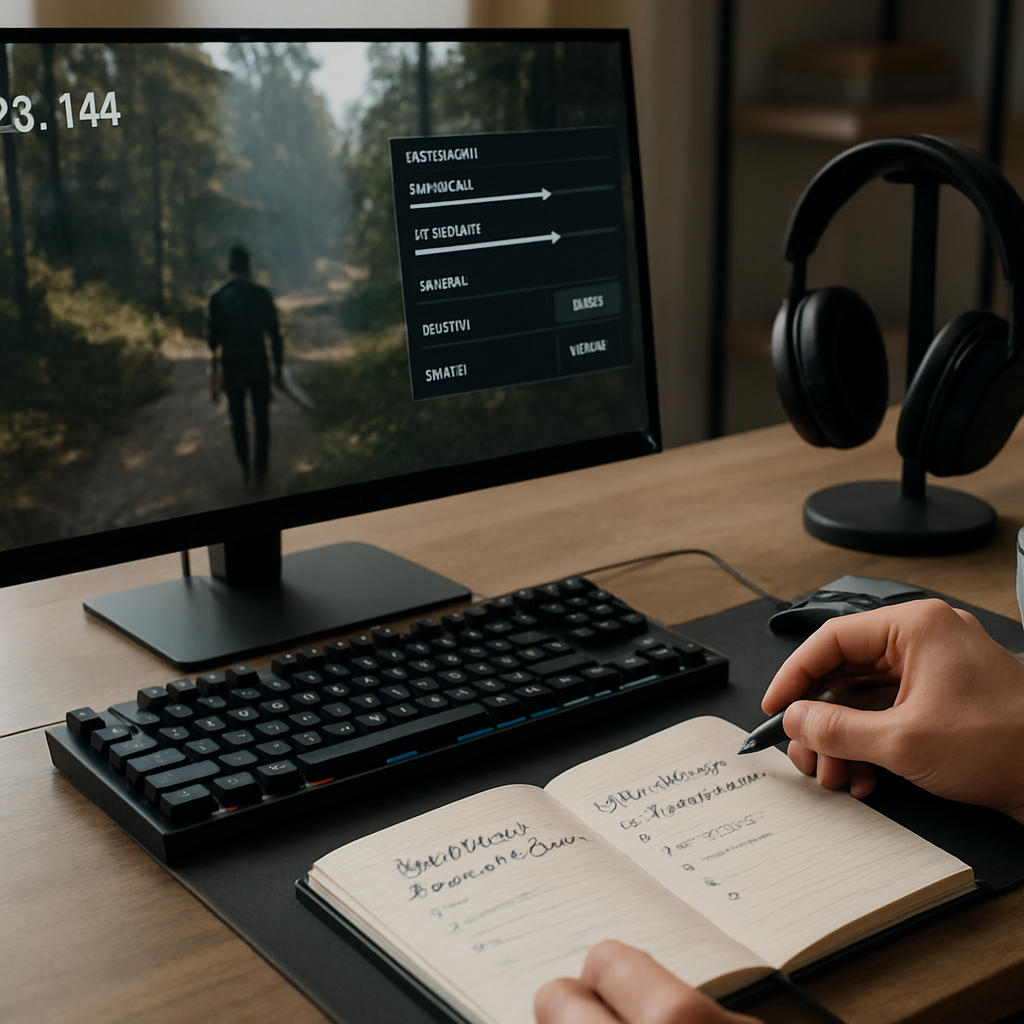
- Preset für Grafikeinstellungen: Starte mit einem Performance- oder Balanced-Setting. Passe Texturqualität, Schatten, Reflektionen gezielt an, um den größten FPS-Gewinn zu erzielen, ohne das Spielgefühl zu ruinieren. Dokumentiere deine Änderungen in einem kleinen Profil-Log, damit du später nachvollziehen kannst, welche Anpassungen wirklich wirken.
- Farb- und Gamma-Balance: Für kompetitives Spielen empfiehlt sich neutrale Farbdarstellung. Hohe Kontraste helfen beim Erkennen von Gegnern, können aber auch zu schnellerer Ermüdung führen – finde hier deine persönliche Balance. Wenn du viel Desktop-Kampf-Training machst, nutze einen kalten Gamma-Wert, der weniger Augenbelastung verursacht.
Ein weiterer Tipp: Nutze Kalibrierungs- oder Testbilder deines Monitors, um sicherzustellen, dass HDR oder SDR korrekt ausgerichtet ist. Das wirkt sich zwar nicht direkt auf FPS aus, sorgt aber für konsistentes Sichtfeld – besonders in langen Sessions. Plan B: Falls du Probleme mit Ghosting hast, probiere eine Firmware-Aktualisierung deines Monitors, sofern verfügbar. Manchmal behebt das krude Bildprobleme, die dich im Spiel nerven würden.
Peripherie-Upgrade-Check: Maus, Tastatur und Controller für bessere Leistung
Die richtige Peripherie macht den Unterschied. Schnelle Reaktionszeiten, präzise Sensorik und eine einfache Makro-Verwaltung helfen dir, dich schneller zu bewegen und genauer zu zielen. Hier sind unsere praxisnahen Empfehlungen, die sich auch in engen Budgets umsetzen lassen.
- Maus-Optimierung: Achte auf eine geringe Polling-Rate, aber auch auf eine Sensor-Genauigkeit. Glatte Oberflächen und gutes Mauspad-Setup sind Gold wert. Wechsle DPI-Profile clever zwischen schnellen Zielen und Präzisions-Schüssen. Probier auch verschiedene Lift-off-Distanzen aus, um Reaktionen im Spiel nicht zu behindern, besonders in Shootern, in denen Headshots entscheidend sind.
- Tastatur-Optimierung: Mechanische Switches mit gutem Feedback erhöhen Reaktionsgeschwindigkeit. Prüfe, ob deine Tastatur Makro-Tasten hat, die dir in bestimmten Spielen wirklich helfen, statt nur nützlich zu sein. Für längere Feuereinsätze kann eine ergonomische Handgelenkstütze Wunder wirken, damit du nicht unbewusst an Geschwindigkeit verlierst, weil deine Hand nachlässt.
- Controller-Überlegung: Für bestimmte Genres bietet ein Controller reaktionsschnellere Züge. Achte auf Ergonomie, geringe Verarbeitungsverzögerung und passende Treiber, damit du keine unnötigen Verzögerungen hast. Prüfe auch verschiedene Analogstick-Gewichte; leichte Sticks erleichtern schnelle Richtungswechsel, schwerere Sticks geben dir mehr Feingefühl in Langzeit-Zielen.
- Kalibrierung der Eingaben: Justiere Empfindlichkeit, Beschleunigung und Scope-Konsistenz, um konsistente Zielgenauigkeit zu erhalten. Gleichmäßige Cursorbewegungen sind wichtiger als maximale DPI-Werte. Ein nützliches Vorgehen ist, in jedem Spiel eine kurze Zielübung zu absolvieren, bevor du in das Match gehst, um sicherzustellen, dass dein Charakter präzise reagiert.
Hinweis: Nicht jedes Spiel bevorzugt Maus über Controller. Probiere beide Optionen in deiner bevorzugten Titelreihe aus und wähle danach, welche Eingabemethode dir mehr Kontrolle gibt. Flexibilität macht den Unterschied zwischen ehrlichen FPS und bloßem Ausprobieren. Berücksichtige auch Couch-Setup-Faktoren – eine bequeme Sitzposition, der Abstand zum Monitor und eine gute Beleuchtung tragen ebenfalls zur besseren Reaktionszeit bei, weil deine Augen weniger stresst werden.
Treiber, Software und Hintergrundprozesse: Smart optimieren mit SweetMissy-Anleitungen
Software kann dein Flaschenhals oder dein bester Freund sein. Wir zeigen dir, wie du die richtige Ordnung findest, damit dein System Energie für Games statt für Hintergrunddienste verschwendet.
- Treiber-Management: Halte GPU-, Chipsatz- und Peripherietreiber aktuell. Vermeide inoffizielle Quellen, die Stabilität riskieren könnten. Ein sauberer Treiber-Stack zahlt sich aus, besonders bei neuen Spielen. Zusätzlich: Registriere dir für Updates von Herstellern, die regelmäßig Sonder-Patches für bestimmte Titles bereitstellen – das kann dir in extremen Szenarien den entscheidenden Tick geben.
- Windows-Optimierung: Nutze Game-Mode oder ähnliche Funktionen, kann helfen, Ressourcen zu bündeln. Deaktiviere unnötige Hintergrunddienste während des Spielens, vor allem solche mit hoher CPU-Auslastung. Plane regelmäßige Neustarts ein, damit sich Updates sauber integrieren können, ohne dass alte Caches Probleme verursachen.
- Software-Reduktion: Entferne oder deinstalliere Programme, die du nicht brauchst. Je weniger Software im Hintergrund läuft, desto mehr Ressourcen bleiben fürs Spiel übrig. Prüfe auch Autostart-Programme, die nicht direkt mit Gaming zu tun haben – manchmal helfen kleine Schranken, dein System stabiler zu machen, besonders bei älteren Computern.
- RAM- und CPU-Überwachung: Verwende Tools, um Lastspitzen zu erkennen. Priorisiere Prozesse, die wirklich wichtig sind, oder lege ressourcenhungrige Apps in den Hintergrund, während du spielst. Setze dir Alarme, wenn bestimmte Schwellenwerte überschritten werden, damit du eingreifen kannst, bevor Störungen auftreten.
Ein einfacher Trick: Stelle dir eine monatliche Wartungsroutine zusammen – Treiber-Update, Betriebssystem-Update, Restart, Benchmark-Check. Es klingt simpel, hilft aber enorm, wenn du auf dem neuesten Stand bleiben willst. Wenn du magst, füge einen kurzen Check am Monatsende hinzu: Wie funktionieren deine wichtigsten Spiele aktuell? Gibt es Updates, die du unbedingt testen musst? So bleibst du proaktiv statt reaktiv.
Community-Tipps von SweetMissy: Praktische Hacks aus Reviews und Tests
Unsere Community ist ein lebendiges Labor. Hier findest du Hacks, die in unseren Reviews getestet und in der Praxis bestätigt wurden. Sie helfen dir, schneller zu reagieren, besser zu zielen und insgesamt mehr Flow zu erleben.
- Individuelle Profilierung: Speichere Achs-Profile pro Genre, sodass du blitzschnell zwischen FPS-optimierten Settings und Cinematic-Settings wechseln kannst. Das spart Zeit und erhöht die Konsistenz. Wir empfehlen, in jedem Profil eindeutig benannte Parameter zu hinterlegen, damit du auch später noch verstehst, warum du welche Einstellung gewählt hast.
- Speicher-Strategien: TRIM auf SSDs ist Pflicht, Defragmentierung schützt HDDs. Sauberer Speicher bedeutet weniger Ladezeiten und weniger Stutter. Zusätzlich: Leere temporäre Dateien regelmäßig und behalte eine kleine, gut organisierte Ordnerstruktur bei – das reduziert Suchzeiten, wenn du Debug-Dateien oder Benchmark-Logs durchschaust.
- Benchmark-Routine: Regelmäßige Benchmarks mit gleichen Einstellungen helfen dir, Performance-Veränderungen nach Updates oder Treiberwechsel zu erkennen. Dokumentiere Ergebnisse, damit du Trends siehst statt nur zufällige Sprünge zu bemerken. Verfolge verschiedene Szenarien – von Open-World bis hin zu reinen Arena-Shootern – um die Vielseitigkeit deines Setups abzubilden.
- Community-Hooks: Nutze Foren, Reviews und Live-Streams, um neue Tools, Profile und Profile-Settings zu testen, bevor du sie breit einsetzt. Oft findest du hier die besten kleinen Tweaks, die großen Unterschied machen. Sei dabei kritisch, teste in kurzen Sessions und teile deine Ergebnisse mit der Community – Feedback aus der Praxis hilft allen weiter.
Humorvoll, ehrlich und pragmatisch: Die Community ist Teil des SweetMissy-Erlebnisses. Wenn du willst, posten wir regelmäßig neue Hacks, die wirklich funktionieren – und gehen dabei auch aktiv auf Feedback ein. So bleibt der Austausch lebendig und hilfreich. Und ja, wir nehmen auch mal eine kuriose Idee auf, testen sie gemeinsam und schauen, ob sie tatsächlich einen Mehrwert bietet – ganz ohne Hokuspokus.
Fazit: Gaming-Leistung optimieren Tipps und Tricks ist kein Hexenwerk. Mit einem klaren Plan, einer ausgewogenen Balance aus CPU, GPU, RAM und Speicher, plus gezielten Monitor-, Peripherie- und Hintergrund-Optimierungen, holst du das Maximum aus deinem Setup heraus. SweetMissy liefert dir praxisnahe, ehrliche Anleitungen, die du sofort umsetzen kannst. Probiere die beschriebenen Schritte aus, messe die Effekte und passe dein Setup iterativ an. So erreichst du stabile, hohe Frameraten und eine Reaktionszeit, die sich wirklich bemerkbar macht – ganz nach deinem Spielstil und Budget. Und denke daran: Es ist kein Sprint, sondern ein regelmäßiger Checkupsweg. Schritt für Schritt, Profil für Profil – so bleibst du am Ende vorne, ohne dich in technischen Details zu verlieren. Viel Erfolg beim Optimieren, und vor allem viel Spaß beim Spielen – denn genau darum geht es am Ende.
About the Author