DirectX12 Optimierungen und Performance Tipps: Der Weg zu flüssigem Gaming beginnt hier. Stell dir vor, du schnürst deinem PC ein Performance-Paket, das dir schärfere Framerates, stabilere Durchläufe und weniger Ruckler schenkt – ohne dass du dabei auf spektakuläre Grafikeffekte verzichten musst. In diesem Gastbeitrag teilt die SweetMissy-Redaktion praxisnahe, ehrliche Erfahrungen rund um DirectX12. Wir zeigen dir klare Schritte, von Treibern über In-Game-Einstellungen bis hin zur Speicherverwaltung und Updates, damit du sofort loslegen kannst. Wenn du mehr FPS willst, mehr Stabilität suchst und dabei die Bildqualität sinnvoll im Blick behältst, bist du hier genau richtig. Außerdem schauen wir auf typische Fallstricke, die viele Spieler übersehen, und erklären, wie du sie vermeidest, ohne stundenlang zu testen. So wird DirectX12 zu deinem Verbündeten, nicht zu einer mysteriösen Hürde.
DirectX12 Optimierungen und Performance Tipps: Die SweetMissy-Redaktion zeigt dir FPS-Boosts
Bevor wir ins Detail gehen, lohnt sich eine kurze Bestandsaufnahme deines Setups. Welche Komponenten beeinflussen DirectX12 direkt? Die CPU-Leistung, die GPU, der verfügbare VRAM und die Geschwindigkeit deiner Speicherlaufwerke. Die meisten FPS-Verbesserungen entstehen, wenn du systematisch vorgehst: Erst die Treiber aktuell halten, dann die DirectX12-spezifischen Optionen ausloten und schließlich eine Benchmarks-Liste pflegen, um Ergebnisse wirklich vergleichen zu können. Hier sind unsere Kern-Tipps für einen spürbaren FPS-Boost:
- Aktualisierte Treiber: Halte Nvidia/AMD oder Intel-Treiber immer auf dem neuesten Stand, vorzugsweise mit den Game-Ready- oder WHQL-Builds. Nach jedem Update kurz testen, ob Stabilität und Bildqualität weiterhin stimmen. Falls dein System ungewöhnliche Latenzen zeigt, starte zusätzlich den Rechner neu, nachdem der Treiber installiert wurde. Ein simpler Neustart kann oft Wunder wirken.
- Energiesparmodi prüfen: Nutze das Profil Höchstleistung in den GPU- und Systemoptionen, damit DirectX12 volle Ressourcen nutzen kann. Prüfe auch BIOS-Einstellungen wie Core-Voltage oder PCIe-Speed, denn dort verstecken sich oft versteckte Reserven.
- Hardware-Analyse: Beobachte während des Spiels Auslastung von GPU und CPU. Wenn die CPU der limitierende Faktor ist, musst du vielleicht die Thread-Verteilung oder Spiel-Settings anpassen. Tools wie MSI Afterburner, GPU-Z oder die Windows-Taktrate-Überwachung helfen dir, Engpässe zu identifizieren. Notiere dir, wo du Luft hast und wo nicht.
In der Praxis bedeutet das: Mach dir eine Baseline mit einem kurzen Benchmark, ändere danach eine Einstellung, benchmarke erneut, und erst dann die nächste Änderung. So erkennst du sauber, welche Anpassung wirklich etwas bringt – und welche eher minimalen Unterschied macht. Wenn du mehrere Spiele spielst, erstelle für jedes Spiel eine eigene Baseline, denn jedes Engine-Setup reagiert anders auf DirectX12-Twists. Wir empfehlen eine konsistente Teststrecke – beispielsweise ein typisches Level mit mehreren Abschnitten, einschlägigen Waffenwechseln, einer Szene mit vielen Lichteffekten und einem Open-World-Sektor.
DirectX12 Optimierung: Treiber- und Spiel-Einstellungen im Überblick – SweetMissy erklärt
Treiber- und Spiel-Einstellungen sind der Schraubenschlüssel deiner DirectX12-Performance. Wir unterscheiden zwischen GPU-Treibereinstellungen und In-Game-Optionen. Beides zusammen ergibt oft den größten Sprung nach vorn.
Treibereinstellungen
- Neueste Game Ready bzw. WHQL-Version installieren. Danach Stabilität in deinen Lieblingstiteln prüfen. Manchmal bringen Beta-Treiber kleine Optimierungen, die sich in bestimmten Titeln bemerkbar machen. Halte dennoch Rücksprache mit der Community, falls Bugs auftreten.
- DirectX-Features gezielt testen: Raytracing oder DLSS/FSR nur dann aktivieren, wenn dein System die Leistung noch gut hält. Andernfalls vorübergehend deaktivieren und Unterschiede prüfen. Wenn du DLSS verwendest, experimentiere mit verschiedenen Qualitätsstufen, z. B. DLSS Quality vs. Balanced, um den besten Kompromiss aus Schärfe und Framerate zu finden.
- Leistungsprofil auf Höchstleistung setzen. Multithreading unterstützen, sofern sinnvoll – das kann gerade bei DirectX12 große Vorteile bringen. Achte darauf, dass du Win 10/11-Updates installiert hast, denn neuere Windows-Versionen verbessern oft das Scheduling der CPU-Kerne, was DirectX12 zugutekommt.
Spieleinstellungen
- Texture Detail und Texture Streaming Budget testen. Höhere Texturen belasten VRAM, während niedrigere Einstellungen Framerate gewinnen können. Finde den sweet spot für dein VRAM-Budget. Wenn du eine 8 GB-GPU hast, spiele eher mit mittleren Texturen und reduziere Textur-Streaming-Budget, um Stottern zu vermeiden.
- Anti-Aliasing: Reduktion oder Wechsel zu FXAA/DLAA kann großen Effekt haben. DLSS oder FSR können ebenfalls helfen, die Framerate zu erhöhen, ohne zu stark an Bildqualität zu verlieren. Achte darauf, dass du Animationen und Temporal-Filter beim Testen mitbetrachtest, denn AA-Methoden können Bewegungsunschärfe beeinflussen.
- Sichtweite und Schattenqualität: Schatten lassen sich oft am stärksten auf die FPS wirken. Probiere reduzierte Schattenauflösung in Bereichen mit geringer Sichtbarkeit. Öffne dazu die Optionen eines Testsautos in der Szene – nimm dir eine Stelle mit vielen Schatten, prüfe die Framerate, dann erhöhe schrittweise wieder.
- DirectX-Feature-Einstellungen gezielt testen: Deaktiviere optionale Features, um zu sehen, welcher Einfluss wirklich FPS bringt. Dokumentiere deine Ergebnisse, damit du nicht wieder in alten Gewohnheiten festhängst. Schreibe dir eine kurze Tabelle mit jeder Anpassung und dem gemessenen FPS-Wert; so erkennst du Muster besser als nur im Kopf.
Unser Vorgehen: Eine Änderung nach der anderen testen, dann benchmarken. Notiere dir die Ergebnisse, um Muster zu erkennen. So vermeidest du Überoptimierung, die die Optik verschlechtert, aber nicht wirklich FPS liefert. Willst du noch mehr Sicherheit? Erstelle zusätzlich eine visuelle Bewertung mit einem Score, der Bildqualität, Framerate und Latenz kombiniert. So siehst du auf einen Blick, ob sich eine Änderung wirklich lohnt.
DirectX12 Grafiksettings im Detail: Welche Optionen wirklich FPS bringen – Empfehlungen von SweetMissy
DirectX12 bietet eine Vielzahl von Feinjustierungen. Welche Optionen bringen echten FPS-Zuwachs, und welche sind eher Spielgeld? Hier eine praxisnahe Übersicht basierend auf unseren Tests:
- Resolution Scaling: Dynamische Auflösung stabilisiert die Framerate in anspruchsvollen Szenen, besonders in 4K oder höheren Renderauflösungen. Teste, wie stark du die Qualität akzeptieren kannst, bevor die Augen nach oben krachen. Achte darauf, dass die Bewegungen in der Nähe deines Fadenkreuzes flüssig bleiben, sonst wirkt das Spiel unscharf.
- Texture Streaming Budget: Hohe Budgets halten Details, aber bei weniger VRAM kann es zu Stottern kommen. Passe es an, bevor du ruckelnde Frames erlebst. Wenn deine Grafikkarte 6 GB VRAM hat, halte das Budget moderat, andernfalls könnten große Texturen zu Speicherüberläufen führen.
- Shadow Quality: Schatten haben oft großen FPS-Impact. Beginne mit mittel bis hoch, prüfe in der Spielsituation, ob höhere Qualität wirklich nötig ist. In offenen Gebieten mit vielen Lichtquellen merkst du den Unterschied oft deutlicher als in Innenräumen.
- Post-Processing-Effekte: Motion Blur, Bloom, Ambient Occlusion kosten Performance. Schalte sie testweise aus oder auf Low, um den Unterschied zu sehen. Manchmal reicht ein leichter Bloom, der die Szenerie noch angenehm macht, ohne die Framerate zu drücken.
- Mesh- und Geometry-Detail: Entfernte Details verringern die GPU-Last. Halte die Kerneindrücke, reduziere entfernte Details nur dort, wo es wirklich auffällt. In Spielen mit weitläufigen Landschaften lohnt sich das oft, während in fokussierten Spielabschnitten kleinkörnige Details weniger Einfluss haben.
Wichtig ist, dass nicht alle Optionen denselben Effekt haben. Wir empfehlen, zunächst die kritischsten Parameter zu optimieren, dann kleineren Feinschliff zu betreiben, der in deiner Spielpraxis spürbar ist. Wie reagieren Spiel-Frames, Bildqualität und Input-Lag? Führe dazu kurze, wiederholbare Benchmarks durch, damit du klare, nachvollziehbare Daten erhältst. Ein praktischer Tipp ist, eine Szene mit hoher Last mehrmals zu spielen und den Durchschnitt zu berechnen, statt dich auf einzelne Frames zu verlassen. So vermeidest du Ausreißer, die deine Entscheidungen verzerren könnten.
DirectX12 Speicherverwaltung und Multi-Threading: So nutzt du dein System effektiv – SweetMissy Insights
Speicherverwaltung und Multi-Threading sind oft unterschätzte Hebel. Sie können dein Gameplay glätten, ohne dass du riesige Kompromisse bei der Optik eingehen musst. Hier unsere praxisnahen Empfehlungen:
Speicherverwaltung
- VRAM-Überwachung: Halte den VRAM-Verbrauch im Blick und passe Grafikeinstellungen an, um Overflows zu vermeiden. Eine kleine Anpassung kann hier Wunder wirken. Nutze Tools, die dir eine Farbskala für VRAM-Verbrauch anzeigen, damit du sofort erkennst, wann du in rote Zonen kommst.
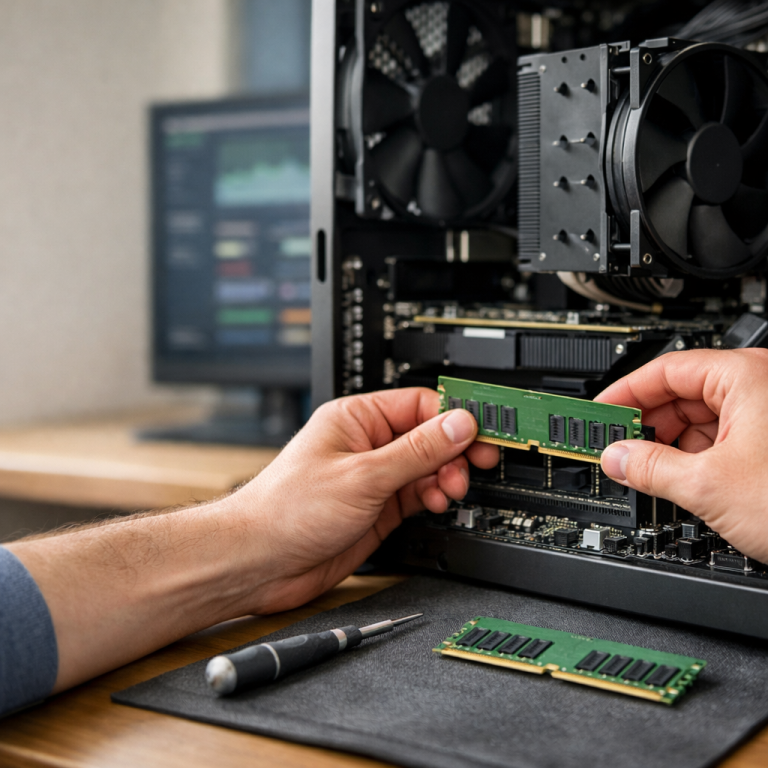
- RAM-Management: Vermeide unnötige Hintergrundprozesse. Ein sauberer Hintergrund mit ausreichend freiem Speicher sorgt für stabilere Framezeiten. Lege dir eine “Start-Taskliste” an, die du vor dem Spiel startest und wieder ausschaltest, damit der RAM frei bleibt.
- Auslagerung optimieren: Schnelle SSDs oder NVMe-Laufwerke helfen Ladezeiten und allgemeine Systemreaktion. Wenn möglich, installiere Spiele auf einer schnellen NVMe-Platte. Halte auch Treiberdateien und Spiel-Assets auf separaten Laufwerken, um Datendurchsatz nicht zu blockieren.
Multi-Threading
- CPU-Threads testen: Verschiedene Thread-Anzahlen durchprobieren, um herauszufinden, wie gut deine CPU das Spiel auslastet. Bei einigen Titeln bringt mehr Threads eine klare Verbesserung, bei anderen kaum bis gar nichts. Nutze dazu Build-in-Profiler-Optionen des Spiels oder externe Tools, um Thread-Load-Verteilung zu visualisieren.
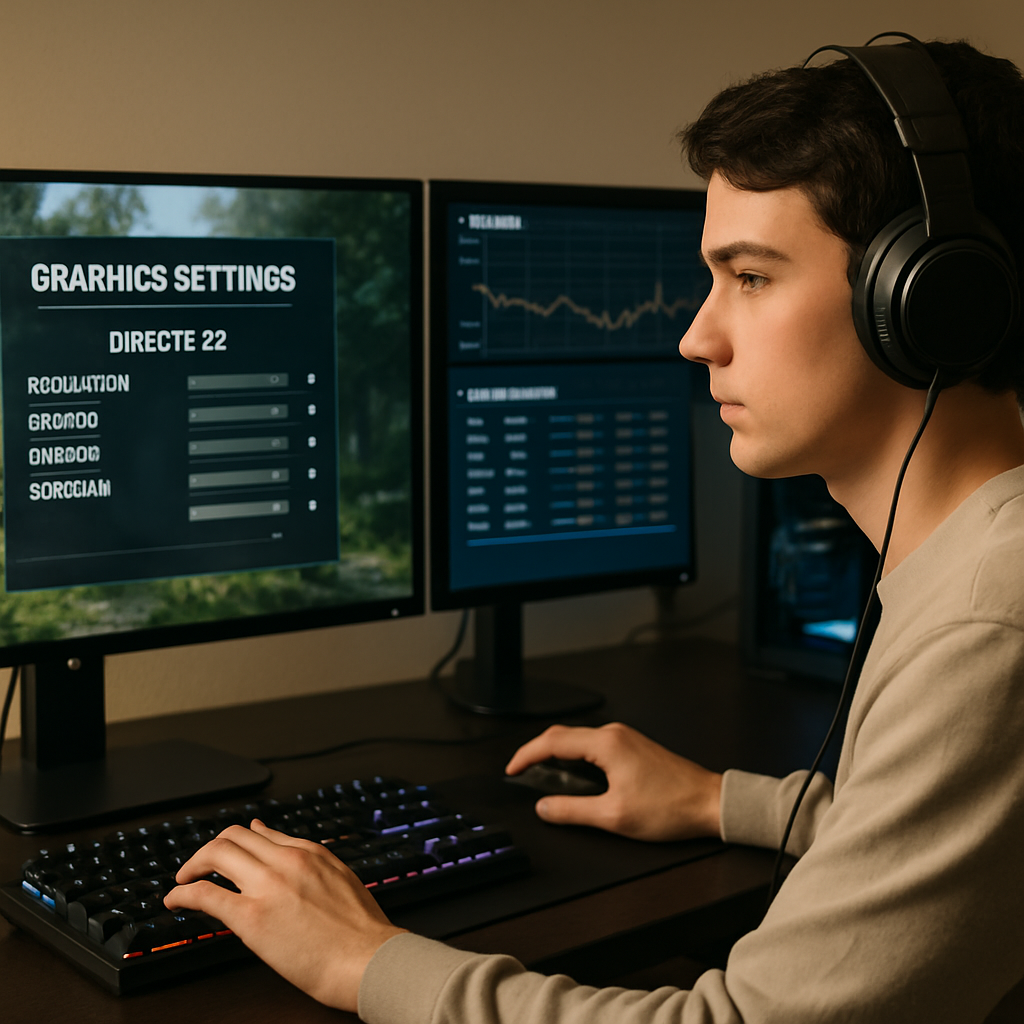
- Hintergrundprozesse minimieren: Beende unnötige Programme während des Spielens. Je weniger Ballast, desto mehr CPU-Ressourcen stehen dem Spiel zur Verfügung. Ein zweiter Monitor mit einer Systemüberwachungs-Software kann helfen, unerkannte Prozesse zu finden, die im Hintergrund laufen.
- Spezieller Thread-Optionen in Games: Manche Titel bieten Setting-Optionen, um DirectX12-Threads effizienter zu verteilen. Nutze diese, wenn sie sinnvoll erscheinen und du eine messbare Steigerung feststellst. Falls du keine solche Optionen findest, überprüfe die Foren der Community zu Hotfixes oder Workarounds.
Durch gezielte Optimierung von Speicher und Threads kannst du oft 5 bis 15 Prozent mehr FPS erreichen, ohne die Grafikqualität zu verschlechtern. Der Trick liegt im schrittweisen Vorgehen und im konsequenten Benchmarking, damit du wirklich erkennst, was wirkt. Zusätzlich lohnt sich das Auswerten von Temperaturverläufen der CPU während der Benchmarks. Wenn die CPU-Temperaturen stark steigen, kann eine Kühlungsverbesserung, wie eine bessere CPU-Kühlplatte oder eine Gehäuse-Lüfter-Strategie, weitere Vorteile bringen.
DirectX12 Updates, Patches und Stabilität: Wie du Performance langfristig sicherst – Tipps von SweetMissy
Langfristig an Performance zu arbeiten heißt auch, auf dem Laufenden zu bleiben. Updates, Patches und eine robuste Systemumgebung sind deine Freunde, wenn es um stabile Framerates geht. Unsere Best Practices:
- Treiber- und DirectX-Updates zeitnah installieren, aber nach größeren Änderungen erst testen, ob Stabilität leidet. Ein neuer Treiber kann neue Bugs mitbringen, aber auch neue Optimierungen. Halte eine Checkliste bereit, die du nach jedem Treiber-Update abhaken kannst – etwa: Booten, Spiel starten, Test-Scene laden, Benchmarks durchführen, Temperaturprofil prüfen.
- Spiel-Patches regelmäßig prüfen: Patchnotes lesen, um zu verstehen, welche DirectX12-bezogenen Anpassungen vorgenommen wurden und wie sie sich auf dein Setup auswirken. Manchmal behebt ein Patch nicht nur Bugs, sondern optimiert auch die Speicherverwaltung oder Multithreading-Verteilung.
- Systemwartung: Bei NVMe-Laufwerken ist Defragmentierung kaum relevant, dennoch regelmäßige Datensicherung nicht vergessen. Tools nur nutzen, wenn sie der Leistung dienen und keine Hintergrundprozesse blockieren. Clutter auf dem System-Festplattenspeicher kann ebenfalls Einfluss auf Ladezeiten haben, daher eine kleine wöchentliche Bereinigung hilft.
- Backups und Rollbacks: Falls nach einem Update Probleme auftreten, kehre zu einer funktionierenden Konfiguration zurück. Stabilität geht vor Leistung – besonders in längeren Gaming-Sessions. Nutze dabei regelmäßige System-Backups oder Shadowspeicherpunkte, um schnell wieder in den Zustand vor dem Update zurückspringen zu können.
Indem du Updates kritisch begleitest und frühzeitig Testläufe machst, vermeidest du langfristige Performance-Verluste. SweetMissy steht dir mit unabhängigen Tests und transparenten Ergebnissen zur Seite, damit du bewusst entscheiden kannst, welche Veränderungen wirklich sinnvoll sind. Wir empfehlen zudem, eine Community-Feedback-Schleife einzubauen: Teile deine Ergebnisse in Foren oder Social-Meding-Gruppen, sammle Feedback zu deiner Hardware-Kombination und passe deine Benchmarks entsprechend an. So lernst du kontinuierlich dazu und findest ständig neue Wege, dein DirectX12-Erlebnis zu optimieren.
Schlusswort: Dein direkter Weg zu flüssigem DirectX12-Gaming
DirectX12 Optimierungen und Performance Tipps sind kein Hexenwerk. Es geht darum, systematisch vorzugehen, Benchmarks zu machen und klare Ursachen-Wirkungs-Beziehungen zu beobachten. Mit den Ansätzen von SweetMissy – von Treiber-Updates über Grafiksettings bis hin zu Speicherverwaltung und Multi-Threading – holst du das Maximum aus deinem Setup heraus, ohne dass die Bildqualität in den Keller geht. Frag dich immer: Welche Änderung bringt den größten Gewinn bei minimalem Verlust der Optik? Welche Einstellung ist der Flaschenhals in meinem Spiel? Mit dieser Neugier wirst du schneller zu stabileren Frameraten gelangen. Und wenn du zwischendurch unsicher bist, wie sich eine Änderung wirklich auswirkt, probiere es einfach aus, dokumentiere die Ergebnisse und entscheide dann bewusst. SweetMissy wünscht dir viel Spaß beim flüssigen DirectX12-Gaming – dein Gaming-Zuhause im Netz.
About the Author