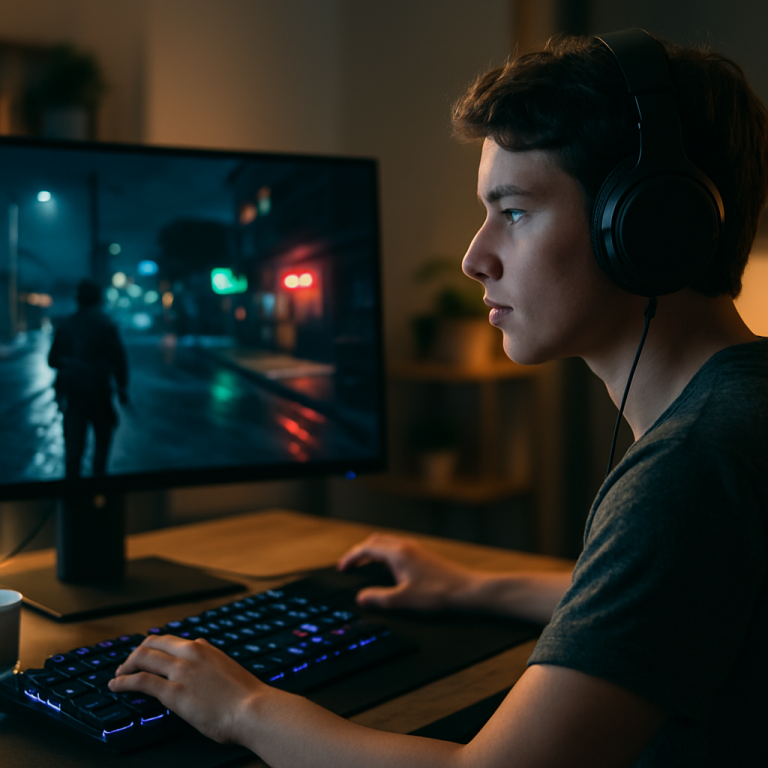
Stell dir vor, du sitzt mitten im intensiven Bosskampf, die Frameraten kämpfen mit dir um jeden Pixel und trotzdem ruckelt nichts mehr. Willkommen zu unserem Gastbeitrag über FPS Optimierung Tipps – eine praxisnahe, ehrliche Anleitung von SweetMissy, die dir zeigt, wie du mit einfachen Mitteln mehr Leistung aus deinem Setup rausholst, ohne Kompromisse bei der Bildqualität. Wir reden hier nicht von Hokuspokus, sondern von nachvollziehbaren Schritten, die wirklich funktionieren. Lass uns direkt loslegen und dein Gameplay spürbar smoother machen.
FPS Optimierung Tipps: Grundlagen für flüssiges Gameplay – Empfehlungen von SweetMissy
Bevor wir ins Detail gehen, klären wir eine Kerndynamik: Was beeinflusst eigentlich die Frames pro Sekunde? Es geht um das Zusammenspiel aus Monitor, Grafikkarte, CPU, Speicher und den Einstellungen im Spiel. Das Gute daran: Viele Hebel lassen sich sofort anpacken, ohne neues Hardware-Geld auszugeben. Beginnen wir mit den Grundlagen, die jeder kennen sollte.
- Freie Bildwiederholrate nutzen: Monitore mit Freesync oder G-Sync minimieren Tearing und Stutter. Das bedeutet oft schon höhere stabile FPS, weil sich die Grafikkarte und der Monitor besser abgleichen.
- Grafikeinstellungen klug justieren: Nicht jede Grafikoption bringt den gleichen visuellen Nutzen. Schatten, Shader-Effekte und Umgebungsdetails kosten oft viel Leistung. Probiere eine abgestufte Reduktion – von mittleren zu niedrigen Einstellungen – und beobachte den Einfluss auf FPS und Spielgefühl.
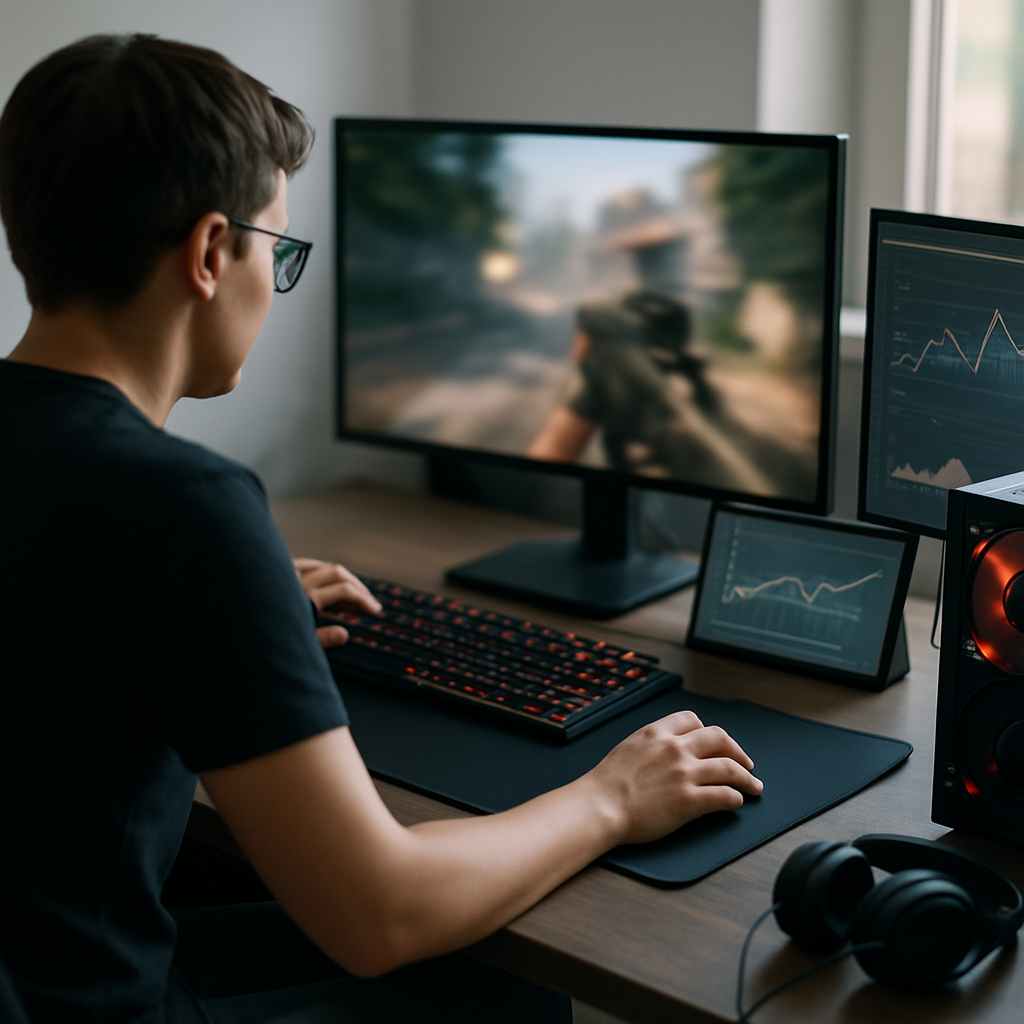
- Frame-Pacing beachten: Eine hohe Durchschnitts-FPS hilft wenig, wenn die Frame-Zeiten stark variieren. Gleichmäßige Frame-Times liefern das geschmeidige Gefühl, das du suchst. Nutze Tools, um Frametime-Verläufe zu prüfen.
Fragen an dich selbst: Welche Auflösung spielst du? Welche Monitorkategorie nutzt du? Wie viel Eingangsverzögerung merkst du tatsächlich im Spiel? Diese Antworten bestimmen, welche Tipps bei dir am besten greifen. Wir empfehlen, mit einer 60 Hz- oder 144 Hz-Konfiguration zu starten und dann bei Bedarf auf 240 Hz zu gehen, sofern dein System stabil genug läuft.
Darüber hinaus lohnt es sich, Basissachen zu prüfen, die oft übersehen werden. Wie gut ist dein Tray- oder Hintergrunddienst-Setup? Nutze den Task-Manager, um festzustellen, welche Programme im Hintergrund laufen und wie viel CPU- oder Speicherressourcen sie belegen. Ein sauberer Start des Systems vor dem Zocken kann Wunder wirken. Und ja, manchmal reicht schon ein Neustart, um temporäre Engpässe zu lösen, die sich über Tage ansammeln.
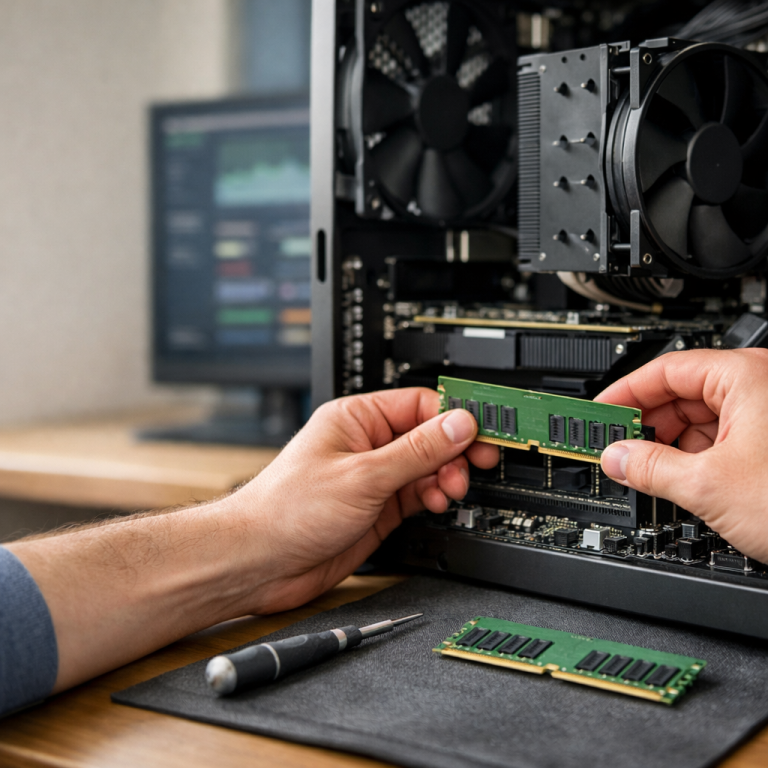
Ein weiterer wichtiger Punkt: Temperaturen. Wenn deine CPU oder GPU stark drosseln muss, leidet die FPS-Kurve deutlich. Sorge für gute Kühlung, sauber gestaltete Gehäuse-Luftströme und prüfe regelmäßig die Temperaturen während intensiver Sessions. Eine kleine Optimierung an der Gehäusebelüftung oder dem Lüfterprofil kann mehrere Prozent FPS zusätzlich freigeben, besonders in wärmeren Umgebungen.
Gaming-Hardware für mehr FPS: Maus, Monitor & Grafikkarte – SweetMissy-Reviews und Tipps
Die Hardware legt sozusagen den Rahmen fest. Ohne eine solide Basis kann Software-Tuning nie die volle Visibilität erreichen. Unsere Reviews bei SweetMissy zeigen dir, wie Maus, Monitor und Grafikkarte zusammenwirken, damit du gezielt investierst – oder erst einmal optimierst, bevor du neue Komponenten kaufst.
- Grafikkarte: Schau auf VRAM, Render-Einheiten und die Speicherbandbreite. Für aktuelle AAA-Spiele reichen 8 GB VRAM oft aus, aber bei hohen Texturen oder 4K-Auflösung kann mehr sinnvoll sein. Behalte auch die Temperatur im Blick – Drosselung kills FPS. Prüfe Spikes bei Game-Ready-Titeln und ob dein Treiber die Spiele effizient verwaltet. Bei Laptops: Achte auf das neue MUX-System, falls vorhanden, um den GPU-Switch zwischen integrierter und dedizierter GPU zu optimieren.
- Monitore: Eine höhere Bildwiederholrate bedeutet nicht automatisch bessere FPS, aber sie macht die Framerate sinnvoll nutzbar. 144 Hz ist der sweet spot für viele Spieler, 240 Hz für schnelle Shooter. Freesync/G-Sync hilft, Bildstörungen zu vermeiden. Berücksichtige auch Reaktionszeit und Ghosting – ein schneller Panel-Typ kann das Gameplay deutlich angenehmer machen.
- Mäuse und Eingabeverzögerung: Sensorik, Polling-Rate und kabellose Verbindungen spielen eine Rolle. Ein stabiler USB-Port und gute Treiber sorgen dafür, dass deine Eingaben nicht hinterherhinken. Überlege, ob du dein Setup mit einem kabelgebundenen Profil optimieren willst, um Latenzen zu minimieren. Prüfe außerdem Impulsverzögerungen in der Tastatur, denn viele Spieler unterschätzen, wie stark Tastatur-Input das Gefühl der Reaktionszeit beeinflusst.
Praktischer Tipp: Oft bringt eine kleine Anpassung in den Treibern mehr als eine teure Grafikkarte. Probiere Aktualisierungen, saubere Installationen und eventuell Rollbacks, wenn ein neuer Treiber Probleme macht. Beobachte, wie sich FPS und Eingabegeschwindigkeit verändern – und dokumentiere die Ergebnisse. Für Besitzer älterer Systeme kann es sinnvoll sein, gezielte Priorisierung von Prozessen zu verwenden, damit Spielprozesse Priorität im Scheduler erhalten. Tools wie GPU- oder CPU-Temperatur-Profile helfen, das Verhalten sichtbar zu machen.
Darüber hinaus lohnt es sich, eine realistische Erwartung zu haben. Ein Upgrade der Grafikkarte bringt oft die größten FPS-Schübe, aber wenn dein CPU- oder Speicherlimit greift, musst du diese Engpässe berücksichtigen. Die Kunst liegt darin, das Gleichgewicht zu halten: Wer 4K bei hohen Details will, braucht in der Regel eine leistungsstarke GPU plus gut getakteten Rest des Systems. Für 1080p mit hohen Bildraten reichen oft moderate Upgrades oder Feintuning der Grafikeinstellungen aus.
Monitor-Setup & Windows-Tuning: So erzielst du bessere FPS – Leitfaden von SweetMissy
Hier dreht sich alles um den Feinschliff. Viele Spieler überspringen wichtige Details, obwohl sie enormen Unterschied machen. Wir zeigen dir, wie du mit Monitor-Setup und Windows-Tuning echte FPS-Power freischaltest, ohne in neue Hardware investieren zu müssen.
- Auflösung und Skalierung: Spiele native Auflösung, aber teste Upscaling-Optionen wie DLSS oder FSR, wo verfügbar. Das kann dir mehr FPS geben, während du die Bildschärfe beibehältst. Beachte, dass DLSS in seinen Modi (Quality, Balanced, Performance) unterschiedlich stark in der Bildqualität, aber auch in der FPS-Leistung variiert – teste, bevor du dich endgültig festlegst.
- Monitor-Einstellungen: Stelle die höchste verfügbare Bildwiederholrate sicher. Overdrive und Response-Time-Boost können das Bild flüssiger erscheinen lassen, je nach Panel-Typ. Probiere verschiedene Overdrive-Stufen aus, um Ghosting zu minimieren, während du die Klarheit behältst.
- Windows-Optimierung: Nutze den Spielmodus, deaktiviere unnötige Animationen, und setze den Energieplan auf Höchstleistung. Beende unnötige Hintergrundprozesse, um Ressourcen freizugeben. Deaktiviere Benachrichtigungen im Vollbildmodus, teste Sleep-Modus-Einstellungen deiner Apps, und prüfe, ob dein System Hintergrunddienste wie Windows Defender aktiv benötigt oder ob zeitgesteuerte Scans sinnvoll sind.
Wie sieht dein Alltag aus, wenn du diese Tipps umsetzt? Oft reicht schon eine kleine Änderung im Energieplan oder eine gezielte Deaktivierung von Hintergrundprozessen, um eine merkliche FPS-Steigerung zu erzielen. Wichtig ist, dass du die Änderungen dokumentierst, damit du nachvollziehen kannst, welche Anpassung welche Wirkung entfaltet. Wir empfehlen eine einfache Checkliste: Nach jedem Spielwechsel notiere FPS, Frametime, Bildqualität und eventuelle Artefakte. So ziehst du eine klare Bilanz, welche Settings wirklich funktionieren und welche nur Freunde der Statistik bleiben.
Zusätzliche Tricks: Der Monitor-Setup-Teil kann auch beeinflusst werden, indem du deine Grafikeinstellungen nach Spiel anpasst. Manchmal lohnt es sich, in bestimmten Spielen von 4K herunterzugehen, um in schnellem 1080p oder 1440p bessere Reaktionszeiten zu erreichen, vor allem in kompetitiven Matches. So stellst du sicher, dass du in jeder Spielsituation die bestmögliche Reaktionsbereitschaft hast.
Treiber, BIOS & System-Einstellungen: Wichtige FPS-Tipps aus der SweetMissy-Redaktion
Treiber und BIOS sind oft unterschätzte Bausteine der Performance. Ein sauber gepflegtes System mit aktuellen Treibern läuft nicht nur stabiler, sondern auch schneller. Wir erklären dir, worauf es ankommt, damit du die bestmögliche FPS-Ausbeute erzielst.
- Grafiktreiber aktuell halten: Neue Treiber bringen Leistungsverbesserungen, Bugfixes und Optimierungen für aktuelle Titel. Vor einem großen Update: Backups erstellen und ggf. eine saubere Installation durchführen. Nutze die Option “Neue Installation” im Treiber-Setup, um alte Einstellungen zu entfernen, die Konflikte verursachen könnten.
- BIOS- und PCIe-Einstellungen: Resizable BAR, PCIe-Modi, ASPM und Energiesparmodi können Auswirkungen haben. Nicht jeder PC profitiert, aber ein gezieltes Testen lohnt sich, insbesondere bei Upgrades oder neuer Hardware. Prüfe außerdem BIOS-Update-Notes auf spezifische Performance-Verbesserungen für deine Kernel- und PCIe-Konfigurationen.
- System-Optimierung: Hintergrunddienste minimieren, Startprogramme reduzieren, gute Kühlung sicherstellen. Thermische Drosselung drückt sonst dauerhaft in die FPS-Kurve. Nutze Tools wie ThrottleStop oder ähnliche Software, um Temps und Taktverläufe zu beobachten, aber schalte Funktionen nur ein, wenn du genau weißt, was sie bewirken. Halte dein System frei von overclockungsfremden Experimenten, die Stabilität gefährden könnten.
Unser Weg ist nachvollziehbar und praxisnah: Ändere immer nur eine Einstellung, messe das Ergebnis und notiere es. So erkennst du klar, welche Optimierung wirklich wirkt – und vermeidest Frust durch widersprüchliche Tipps aus dem Netz. Wir empfehlen, jede Änderung mindestens eine Spielstunde lang zu testen, um wiederholbare Effekte zu erkennen. Schreibe dir dazu eine kleine Reflektion, was sich verbessert hat und wo du noch Raum für Optimierung siehst.
Wie testet SweetMissy FPS-Optimierung: Einblick in unseren unabhängigen Review-Prozess
Transparenz ist uns wichtig. Deshalb zeigen wir dir, wie wir arbeiten, damit du als Leser verstehst, welche Tipps wirklich funktionieren und welche nur theoretisch gut klingen. Unser Prozess ist darauf ausgelegt, objektive Ergebnisse zu liefern.
- Testplattform: Wir nutzen eine konsistente Hardwarebasis, um Ergebnisse fair zu vergleichen. Auflösung, Grafikeinstellungen und Monitor-Parameter werden systematisch variiert. Wir dokumentieren jedes Setup, damit du nachvollziehen kannst, wie andere Nutzer mit ähnlichen Komponenten agieren.
- Messmethodik: Wir setzen Framing-Tools und Frametime-Analysen ein, um Durchschnitts-FPS und Frame-Times zu bewerten. Subjektive Eindrücke ergänzen die messbaren Werte. Wir achten darauf, dass Messungen unter gleichen Bedingungen erfolgen – gleiches Spiel, gleiche Mission, gleiche Grafikeinstellungen.
- Reproduzierbarkeit: Unsere Teststrecken werden detailliert dokumentiert, damit Ergebnisse nachvollziehbar bleiben – auch später, wenn du dieselben Schritte wiederholst. Wir veröffentlichen zudem Screenshots der Konfigurationen und beschreiben, welche Werte wir in welcher Messphase erwarten sollten.
Du fragst dich bestimmt: Welche Einstellung liefert die besten FPS in meinem Lieblingsspiel? Unsere Berichte liefern klare, praxisnahe Hinweise, welche Kombinationen sich wirklich lohnen – und wo du vorsichtig sein solltest, um visuelle Qualität nicht zu opfern. Wir erzählen dir auch, welche Anzeichen auf eine schlechte Optimierung hindeuten, wie Artefakte aussehen können, und wann es sinnvoll ist, eine Pause zu machen und das Setup erneut zu testen.
Einsteiger-Guide zur FPS-Optimierung: Schnelle Erfolge mit Community-Tipps von SweetMissy
Neu in der Welt der FPS-Optimierung? Kein Problem. Wir begleiten dich mit einem Einsteiger-Guide, der schnelle Erfolge verspricht – basierend auf Community-Tipps und unseren Erfahrungen. So kommst du zügig zu merkbaren Verbesserungen, ohne teure Upgrades zu tätigen.
- Baseline-Checkliste: Freesync/G-Sync nutzen, Treiber aktuell halten, Windows auf Höchstleistung setzen, unnötige Effekte in Spielen reduzieren und regelmäßig die Auswirkungen neuer Änderungen messen.
- Schritt-für-Schritt-Settings: Beginne mit mittleren Grafikeinstellungen. Aktiviere Anti-Aliasing nur dort, wo es nötig ist, und prüfe pro Spiel die Auswirkungen auf FPS und Bildqualität. Unterschiedliche Titel profitieren unterschiedlich – bleib flexibel.
- Community-Ressourcen nutzen: In SweetMissy-Foren findest du konkrete Profil-Empfehlungen, Spiel-spezifische Tipps und Bookmark-swerte Benchmarks. Oft lohnt sich ein Blick in die Erfahrungen anderer Spieler mit ähnlicher Hardware. Wir empfehlen, eigene Profile zu speichern, damit du bei einem Spielwechsel schnell zu deiner Basis-Konfiguration zurückfindest.
Zusätzliche Hinweise für Einsteiger: Beginne mit einer stabilen Basiseinstellungen, die nicht zu Lasten der Bildqualität geht. Kleine, kontrollierte Schritte liefern oft größere Gesamtergebnisse als große Sprünge. Wenn du merkst, dass dein Spiel plötzlich ruckelt oder Artefakte auftreten, kehre zu einer vorher getesteten, stabilen Konfiguration zurück und beginne erneut von dort aus. Reactibe frühzeitig, bevor Frust einzieht – Konsistenz ist der Schlüssel.
Darüber hinaus ist Community-Unterstützung ein wichtiger Faktor. Nutze Foren, A/B-Tests und Nutzer-Profile, um eine breite Basis an Erfahrungen zu sammeln. Oft helfen kurze Tutorials oder Screenshots von Settings, die dir den richtigen Weg zeigen. Denke daran: Es geht nicht nur um die höchste FPS-Marke, sondern um das stimmige Gesamtbild – flüssig, scharf und spielbar.
Zusammenfassung: FPS Optimierung Tipps sind kein One-Size-Fits-All-Rezept. Sie funktionieren, wenn du System, Treiber, Hardware und Spiel-Settings gezielt aufeinander abstimmst. SweetMissy begleitet dich dabei mit praxisnahen Einblicken, unabhängigen Reviews und einer aktiven Community, die ihre Erfahrungen teilt. Egal ob Einsteiger oder Profi – mit einer strukturierten Vorgehensweise findest du die besten Kombinationen für dein Setup, um flüssiges Gameplay, bessere Zielerfassung und mehr Spielspaß zu erleben. Jetzt heißt es: teste, messe, dokumentiere – und freue dich über die Fortschritte, die du Schritt für Schritt machst.
About the Author