DLSS Leistungssteigerung Tipps: Mit klugen Einstellungen zu mehr FPS, schärferen Texturen und einer flüssigen Spielwelt – das verspricht SweetMissy dir heute. Wenn du dich fragst, wie du aus DLSS wirklich das Maximum herauskitzeln kannst, bist du hier genau richtig. In diesem Gastbeitrag nehmen wir dich an die Hand, erklären die Feinheiten von DLSS, vergleichen Versionen und geben dir praxisnahe Tipps, die du sofort umsetzen kannst. Schnapp dir deinen Kaffee, lehn dich zurück und lass uns gemeinsam herausfinden, wie DLSS deine Gaming-Performance auf das nächste Level hebt. Wir schauen uns nicht nur theoretisch an, was DLSS kann, sondern gehen konkrete Beispiele durch, analysieren unterschiedliche Spielszenarien und zeigen dir, wie du das Beste aus deinem Setup holst – von der Wahl des richtigen Modells bis hin zur perfekten Monitor-Konfiguration.
DLSS Leistungssteigerung Tipps: So holst du das Maximum aus DLSS in deinem Setup – SweetMissy-Guide
DLSS (Deep Learning Super Sampling) ist mehr als nur eine upsampling-Technik. Es ist eine KI-gestützte Brücke zwischen deiner GPU-Berechnungsleistung und dem visuellen Anspruch deiner Spiele. Der Kerngedanke ist einfach: Du renderst das Spiel nicht mehr zwingend in der nativen Auflösung, sondern in einer geringeren Auflösung, und eine KI bringt die Bildqualität wieder auf ein hohes Niveau. Dadurch erhält dein System mehr Frameraten, während du das Optimum an Schärfe und Detail behältst. Doch wie setzt man das effektiv um?
- Wähle das passende DLSS-Modell entsprechend deinem Ziel: Wenn du maximale Frameraten willst, starte mit Performance. Willst du eine Balance aus Bildschärfe und FPS, nimm Balanced. Für die beste Bildqualität greife zu Quality.
- Passe die Renderauflösung gezielt an. Starte bei der nativen Auflösung, dann teste DLSS in verschiedenen Modi, um den Unterschied sichtbar zu machen. Beobachte, wie sich Kantenschärfe, Bewegungsunschärfe und Detailtreue verändern.
- Behalte Monitor-Einstellungen im Blick. Eine gute V-Sync-/G-Sync/FreeSync-Konfiguration hilft, Tearing zu vermeiden und Flimmern zu minimieren. Achte darauf, dass dein Monitor HDR-Unterstützung berücksichtigt wird, falls vorhanden.
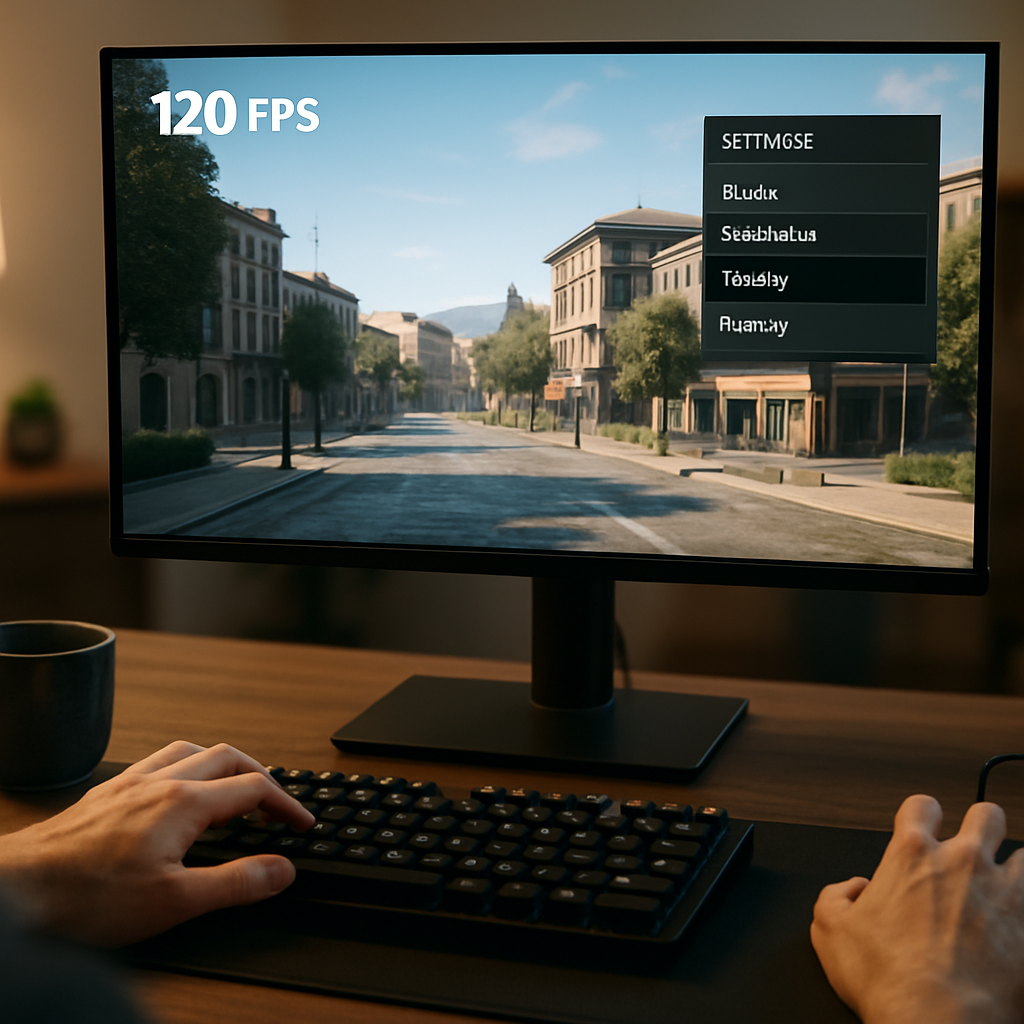
In der Praxis bedeutet das: Starte ein Spiel, das DLSS gut unterstützt, wähle Quality, aktiviere Frame-Generierung bei DLSS 3.x dort, wo verfügbar, und vergleiche Blickschärfe, Bewegungsunschärfe und Reaktionsfähigkeit in ähnlichen Szenarien – etwa eine offene Stadtlandschaft bei Tag oder schnelle Actionszenen in engen Räumen. Du wirst schnell merken, welcher Modus dein Setup am besten unterstützt, ohne dass die Bildqualität leidet. Wichtig ist, dass du die Unterschiede bewusst wahrnimmst: Wer den Unterschied zwischen leichtem Bloom-Effekt oder Texturunschärfe sucht, wird ihn finden, wenn man systematisch vorgeht.
Zusätzliche Praxis-Tipps für den Alltag: Erstelle dir zwei Profile – eines für Einzelspielersessions mit Fokus auf Bildqualität und eines für Multiplayer-Sessions, bei dem Geschwindigkeit und Reaktionszeit wichtiger sind. Achte darauf, dass DLSS in beiden Profilen stabil läuft und keine unerwarteten Artefakte auftreten. Nutze zudem In-Game-Funktionen wie Shadow-Details, Anti-Aliasing-Optionen und Texturfilterungen als Hebel: Manchmal kann eine kleine Anpassung dieser Einstellungen die Wahrnehmung von DLSS stark beeinflussen.
DLSS-Versionen im Detail: Welche Leistungssteigerung lohnt sich für dich (DLSS 2.x vs DLSS 3.x)?
DLSS hat sich seit der ersten Version entwickelt und bietet heute mehrere Optionen. Zwei Hauptpfade sind DLSS 2.x und DLSS 3.x. Beide wollen dir mehr FPS liefern, aber sie arbeiten anders, und je nach Spiel kann einer besser passen als der andere. Finde heraus, welches Modell in deiner Lieblingskategorie am aussagekräftigsten ist, indem du die Grundlagen verstehst und konkrete Tests durchführst.
DLSS 2.x – Der stabile Klassiker
DLSS 2.x nutzt neuronale Netze, um gerenderte Bilder auf eine höhere Auflösung zu bringen. Die Stärken liegen in der breiten Kompatibilität, guter Schärfe und zuverlässigem Verhalten über viele Titel hinweg. Es ist oft die zuverlässigere Wahl, wenn du Wert auf stabile Frameraten und klare Kanten legst. Typische Vorteile:
- Gute Bildqualität mit hoher Stabilität
- Breite Titelunterstützung und gute Kompatibilität zu älteren GPUs
- Weniger potenziell auffällige Artefakte in vielen Spielsituationen
Wenn du nicht jedes Spiel neu evaluieren willst, ist DLSS 2.x oft der sichere Weg, besonders in kompetitiven Titeln oder in Spielen, die Frame-Gen nur begrenzt unterstützen. Ein weiterer Vorteil ist die geringere Belastung der Zwischenframes, was in Spielen mit hoher Reißbrett-Action zu einer ruhigeren Darstellung führt.
DLSS 3.x – Rendering-zu-FPS mit Frame Generation
DLSS 3.x ergänzt DLSS 2.x um Frame Generation. Das bedeutet, dass zusätzlich zu Upscaling-Logs Frame-Generierung eingesetzt wird, um die FPS deutlich zu erhöhen. Vorteile:
- Beeindruckende FPS-Steigerungen in unterstützten Titeln
- Sehr flüssige Bewegungen in schnellen Spielszenen
Allerdings kann DLSS 3.x in manchen Spielen Artefakte zeigen oder zu leichten Ungenauigkeiten bei Zwischenframes führen. Für viele Gamer lohnt sich der Wechsel in Szenarien, in denen maximale Frameraten wichtiger sind als perfekte Zwischenbild-Qualität. Wenn du Wert auf höchste Reaktionsfähigkeit legst oder in Spielen arbeitest, die Frame-Generierung stark unterstützen, teste DLSS 3.x – wechsel aber ruhig zwischen 2.x und 3.x, um das beste Bild-zu-FPS-Verhältnis zu finden. Zusätzliche Überlegungen: In manchen Titeln, die stark auf Bewegungsverarbeitung setzen, kann Frame Generation zu unnatürlichen Bewegungen führen. In solchen Fällen ist es sinnvoll, DLSS 2.x als Standard zu verwenden und DLSS 3.x nur gezielt in Szenen mit viel Bewegung und ausreichend Rechenleistung zu aktivieren.
Praxis-Tipp: Erstelle eine Pro- und Contra-Liste pro Spiel, in der du die Bildqualität, das Gefühl der Reaktionszeit und die Stabilität der Frameraten vergleichst. Wenn du regelmäßig in offenen Welten unterwegs bist, merkst du oft, dass DLSS 3.x dort stärker pro Enhancement punktet, während in kompetitiven Shootern DLSS 2.x stabiler wirkt.
Fazit aus unserer Praxis: Für die Mehrheit der Spieler bietet DLSS 2.x eine zuverlässige, hochwertige Verbesserung, während DLSS 3.x dort sinnvoll ist, wo maximale Frameraten wichtiger sind und du bereit bist, eventuelle Artefakte in Kauf zu nehmen. Nutze in jedem Fall eine Spielesitzung mit unterschiedlichen DLSS-Modellen, um das beste Verhältnis aus Fragmentierung, Schärfe und Reaktionsfähigkeit zu ermitteln.
Die richtige DLSS-Einstellung finden: Ein praxisnaher Leitfaden von SweetMissy
Die richtige Kombination aus DLSS-Modell, Renderauflösung und Monitor-Setup macht den Unterschied. Wir gehen den Prozess Schritt für Schritt durch, damit du nicht raten musst, sondern gezielt Ergebnisse vergleichst.
- Starte mit DLSS im Modus Quality (DLSS 2.x) bzw. Quality – Frame-Generation (DLSS 3.x, falls unterstützt). Das gibt dir eine solide Benchmark mit guter Bildqualität. Beobachte, wie sich Texturen und Kantenschärfe im Bild verändern, wenn du zwischen Modellen wechselst.
- Teste unterschiedliche Renderauflösungen. Beginne mit nativer Auflösung, danach erhöhe oder senke DLSS-Auflösung, um die Balance aus Schärfe und FPS zu prüfen. Achte darauf, wie feine Details wie Haarsträhnen oder winzige Texturen aufgelöst werden.
- Prüfe Bewegungsunschärfe und Artefakte bei schnellen Szenen. Falls nötig, wechsle zu Balanced oder Performance, um die Flotte zu halten, ohne dass Artefakte überhandnehmen. In schneller Action kann selbst eine kleine Abweichung die Wahrnehmung stören.
- Achte auf V-Sync/G-Sync/FreeSync. Stabilisierte Bildwiederholraten minimieren Tearing und Input-Lag, was besonders in kompetitiven Titeln wichtig ist. Wenn du einen variablen Framerate-Modus nutzt, halte die Latenz im Blick.
- Feineinstellungen der Spielgrafik: Kantenschärfe, Texturfilterung und Schattenqualität können DLSS-Modus beeinflussen. Justiere gezielt, falls dir Details im Bild fehlen oder übertrieben wirken. Manchmal genügt eine kleine Änderung, um das Bild deutlich zu verbessern.
Praktischer Tipp: Mache zwei bis drei Testläufe mit gleichem Szenario – öffne eine Tür, laufe durch eine belebte Stadt oder starte eine intensive Action-Szene – und dokumentiere FPS, Reaktionszeit, Bildschärfe und Artefakte. So findest du schneller den passenden Modus für dein Setup. Zusätzlich lohnt es sich, Screenshots bei vergleichbaren Situationen zu machen, damit du den Unterschied wirklich vor Augen hast, statt dich nur auf das Gedächtnis zu verlassen.
Häufige DLSS-Probleme und Lösungen: Tipps von unserer Gaming-Redaktion
Auch DLSS ist nicht frei von Stolpersteinen. Wir haben eine Handvoll häufiger Probleme zusammengetragen und geben dir pragmatische Lösungen, damit du direkt wieder reinspringen kannst. Die Praxis zeigt: Viele Probleme lassen sich mit drei bis vier gezielten Schritten lösen.
Problem 1: Flackern oder Teleportationen von Objekten
Lösung: Probiere verschiedene DLSS-Modell-Einstellungen. Manchmal hilft es, von Balanced zu Quality zu wechseln, um die Stabilität zu verbessern. Aktualisiere zudem den Grafiktreiber auf die neueste Version und schließe Hintergrund-Apps, die GPU-Ressourcen beanspruchen. Prüfe auch, ob das Spiel Patches besitzt, die DLSS-Profile optimieren, denn einige Titel kapseln DLSS in speziellen Treibernamen ein.
Problem 2: Artefakte oder Unschärfe in bestimmten Bereichen
Lösung: Teste eine andere DLSS-Stufe oder wechsle zurück zu DLSS 2.x, falls du DLSS 3.x nutzt. Prüfe auch Kantenglättung, Texturskalierung und Filmkorn-Optionen im Spiel, denn diese können die Wahrnehmung von Artefakten beeinflussen. Ein häufiger Tipp ist, die Up-Resolution in Kombination mit Kantenglättung manuell zu justieren, um eine bessere Texturtreue zu erreichen.
Problem 3: Stotternde Frames trotz hoher FPS
Lösung: Vergewissere dich, dass Monitor-G-Sync/FreeSync aktiv ist. Deaktiviere zusätzlich externe Frame-Interpolation, falls dein Monitor oder Grafikkartentreiber sie durchführt. Ein moderates Frame-Limit kann ebenfalls helfen, Frame-Rate-Spitzen zu glätten. Prüfe zudem, ob Hintergrundprozesse die CPU-Last erhöhen, denn DLSS profitiert von einer stabilen CPU-Performance, besonders in offenen Welten.
Problem 4: Kein DLSS in bestimmten Spielen
Lösung: Prüfe Patchnotes oder DLSS-Kompatibilitätslisten der Spielehersteller. Wenn DLSS offiziell nicht unterstützt wird, gibt es oft Workarounds, aber diese funktionieren nicht zuverlässig in allen Titeln und können zu Problemen führen. Bleib flexibel und nutze stattdessen andere Optimierungsmöglichkeiten wie DLSS-2.x-Alternative oder Fallback-Einstellungen. In manchen Fällen hilft es, das Spiel im Kompatibilitätsmodus auszuführen oder die Spieldateien neu zu prüfen.
Hardware-Checkliste für mehr DLSS-Performance: GPU, Treiber und Monitor optimieren
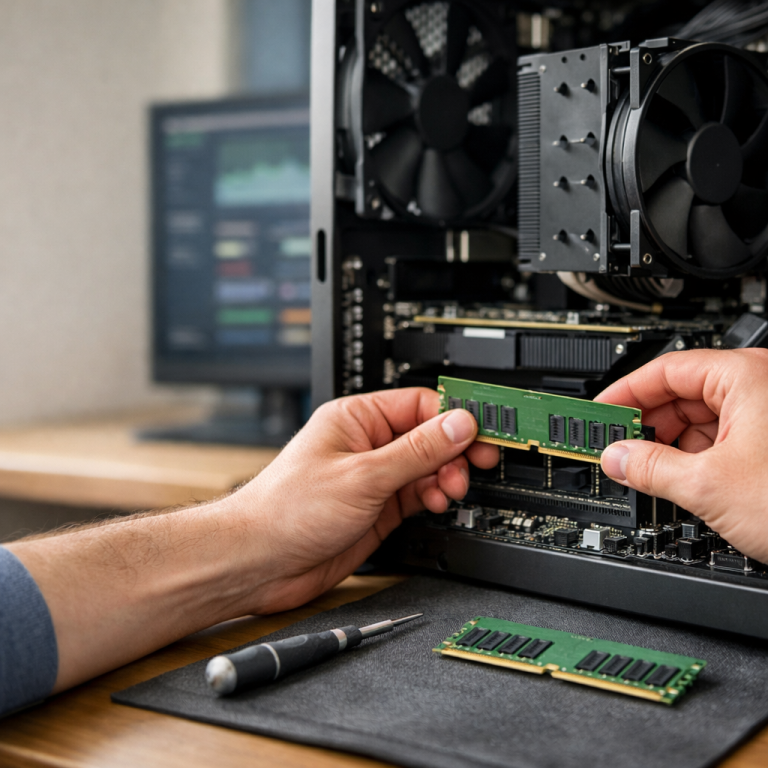
Damit DLSS wirklich sauber läuft, lohnt sich eine gründliche Prüfung deiner Hardware- und Treiber-Konfiguration. Hier ist unsere praxisnahe Checkliste, die du Schritt für Schritt abarbeiten kannst.
- Grafikkarte: Aktuelle Generationen (RTX 30/40-Serie oder vergleichbare Leistungsklassen) unterstützen DLSS breit. Stelle sicher, dass du die aktuellsten Treiber installiert hast und dass dein System stabil läuft. Eine saubere Overclocking-Policy kann hier ebenfalls helfen, solange du die Temperaturen im Blick behältst.
- Treiber-Updates: Nutze Game-Ready-Treiber für aktuellste Spieloptimierungen. Vermeide langfristig divergierende Treiber-Builds, die Stabilität kosten könnten. Halte zusätzlich deine BIOS- und Chipsatztreiber aktuell, denn auch diese beeinflussen die Gesamtleistung.
- Monitor: Eine hohe Bildwiederholrate (Hz) und eine kurze Reaktionszeit verbessern DLSS, besonders bei Frame-Generierung. Falls dein Monitor G-Sync/FreeSync unterstützt, aktiviere es für glattere Bewegungen. Prüfe zudem, ob dein Monitor HDR unterstützt und ob HDR-Betriebsaum bei DLSS sinnvoll eingesetzt wird.
- V-Sync und Frame-Limits: Vermeide doppelte Begrenzungen, die Input-Lag verursachen. Ein moderates Frame-Limit, angepasst an deine Hardware, hilft, Konsistenz zu wahren. Manchmal hilft es, adaptive Limiting zu nutzen, das sich automatisch an die aktuelle Leistung anpasst.
- Systemleistung: Ausreichend RAM, schnelle NVMe-SSDs für schnelle Ladezeiten und ein sauber optimiertes Windows sorgt dafür, dass DLSS nicht durch Hintergrundprozesse ausgebremst wird. Deaktiviere unnötige Startprogramme, halte deinen Computer von Malware frei und optimiere die Energiesparpläne für maximale Leistung im Spielmodus.
Mit einer soliden Hardwarebasis kannst du DLSS stabiler nutzen, Artefakte minimieren und konsistente Frameraten genießen – selbst bei anspruchsvollen Titeln und Open-World-Szenen. Wir empfehlen regelmäßige Benchmarks in zwei bis drei Titeln, die DLSS gut unterstützen, um die langfristige Stabilität deines Setups zu überwachen.
Ausblick: So bleibst du bei SweetMissy up-to-date zu DLSS
DLSS entwickelt sich rasant weiter. Wir bei SweetMissy testen kontinuierlich neue DLSS-Modelle, Treiber-Updates und Game-Patches, damit du stets ehrliche, nachvollziehbare Einschätzungen erhältst. Was du tun kannst, um up-to-date zu bleiben? Abonniere unseren Newsletter, folge dem SweetMissy DLSS-Guide und halte Ausschau nach unseren regelmäßigen Updates. Wir vergleichen Modelle, testen in realen Gameszenarien und geben dir klare Empfehlungen, damit du exakt die Einstellungen findest, die deinem Setup den größten Sprung geben – ohne Kompromisse bei der Bildqualität. Außerdem berichten wir von experimentellen Funktionen, die in einem kommenden Treiber-Release erscheinen könnten, einschließlich potenzieller Optimierungen für Ray-Tracing-Workloads, bei denen DLSS eine zentrale Rolle spielt.
Darüber hinaus lohnt es sich, Community-Events zu verfolgen, bei denen Gamer ihre eigenen DLSS-Profile teilen. So sammelst du praxisnahe Erfahrungen aus deiner eigenen Spielwelt und kannst effektiv von anderen Nutzern lernen. Wir geben dir ein echtes, bodenständiges Feedback, statt blinde Versprechen – denn bei SweetMissy geht es um ehrliche Analysen, klare Empfehlungen und eine Prise Humor, die das Thema DLSS auch mal auflockert. Bleib neugierig, teste regelmäßig neue Einstellungen und halte dein System frisch – so holst du wirklich das Maximum aus DLSS heraus.
About the Author