Ray Tracing Einstellungen: Tipps von SweetMissy für mehr Tiefe im Gaming-Look
Stell dir vor, du sitzt mitten in deinem Lieblingsspiel, die Bildfläche scheint zu leuchten, Schatten wirken glaubwürdig, und Reflexionen spiegeln die Welt um dich herum wider. Genau darum geht es bei Ray Tracing Einstellungen. Dieser Gastbeitrag nimmt dich an die Hand und zeigt dir, wie du mit gezieltem Feintuning das Optik-Niveau anhebst, ohne die Framerate in den Keller zu schicken. Wir reden Klartext, konkrete Werte und praxisnahe Schritte – ganz ohne Hokuspokus. Wenn du also sofort besser aussehen willst, bleib dran und entdecke, wie Ray Tracing wirklich funktioniert und was du konkret anpassen kannst. Wir sprechen dabei direkt aus dem Schatzkästchen der SweetMissy-Redaktion: Erfahrungen, Messwerte aus Tests und echte Praxisbeispiele aus Spielen, die du kennst.
Was versteht man unter Ray Tracing Einstellungen?
Ray Tracing ist eine Technik, die Lichtstrahlen in einer Szene realistischer nachbildet: Schatten werden weicher, Reflexionen genauer, und globales Lichtverhalten wirkt glaubwürdiger. Natürlich kommt damit auch eine größere Rechenlast. Die Kunst liegt darin, die richtigen Parameter zu finden, die deine Hardware fordert, aber nicht überlastet. Zu den zentralen Einstellungen gehören Beleuchtungsqualität, Schattenauflösung, Reflexionen, GI (Global Illumination) und Anti-Aliasing. In der Praxis bedeutet das: Du investierst in schicke Optik, aber du legst gleichzeitig fest, wie viel Prozent der Szene wirklich Ray Tracing rendern soll. So behältst du die Balance zwischen Bildpracht und flüssigem Gameplay. Außerdem wächst der Spielkomfort, je besser du verstehst, wie diese Optionen in zusammenhängenden Domänen funktionieren – Beleuchtung, Schatten, Reflexionen und Antialiasing wirken gemeinsam, nicht isoliert.
Ein weiterer Aspekt: Die Szene und das Spielgenre beeinflussen, welche Elemente Priorität haben. In einem Open-World-Action-Spiel mögen reflektierende Wasseroberflächen und glatte Schatten entscheidend sein, während in einem Strategiesspiel die Sichtbarkeit von Texturen und das Flimmern von Kanten wichtiger sein können. Deshalb lohnt es sich, deine Ray-Tracing-Einstellungen je nach Spielstil flexibel zu halten und eine baseline zu definieren, die du bei Bedarf anpasst.
Ray Tracing Einstellungen optimieren: SweetMissy-Guide für besseren Gaming-Look
Der Schlüssel ist eine schrittweise Vorgehensweise. Starte mit den Basics und steigere dich, während du Benchmark-Tests machst und echtes Gameplay beobachtest. Beginnen wir mit drei Kernparametern, die du oft zuerst anpassen solltest: GI-Qualität, Reflexionsauflösung und Schattenqualität. Eine gute Praxis ist, erst die Beleuchtung zu erhöhen, dann Reflexionen zu verbessern und schließlich Schatten feinzujustieren. So merkst du schon früh, wo die Grenzen deines Setups liegen. Daneben spielt die Framerate eine wesentliche Rolle: Wenn du merkst, dass dein System bei bestimmten Szenen stark rechnet, reduziere die Auflösung der Reflexionen gezielt oder wende adaptive Shading-Techniken an, um die Grafik-Qualität beizubehalten, während du FPS stabil hältst.
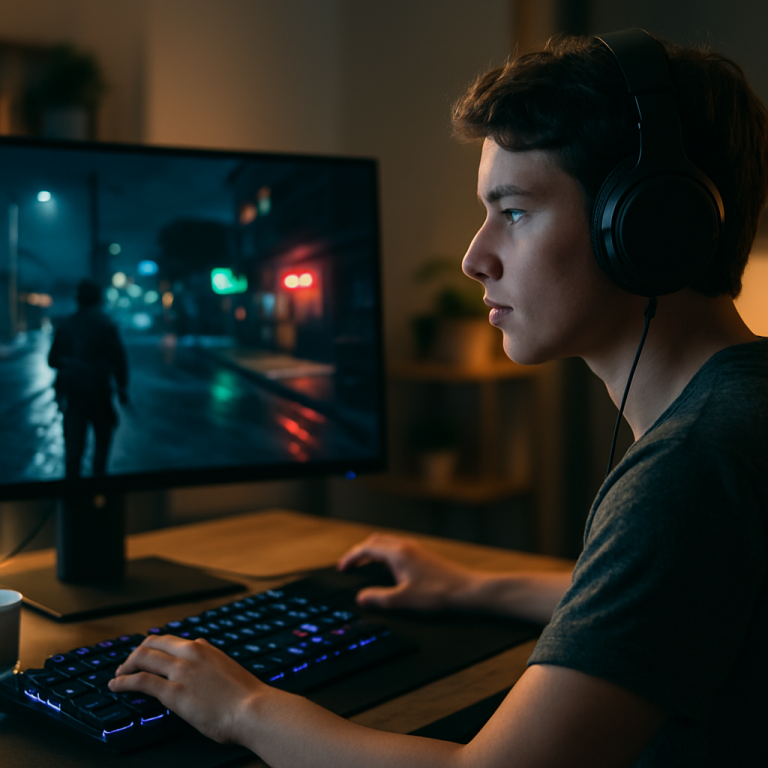
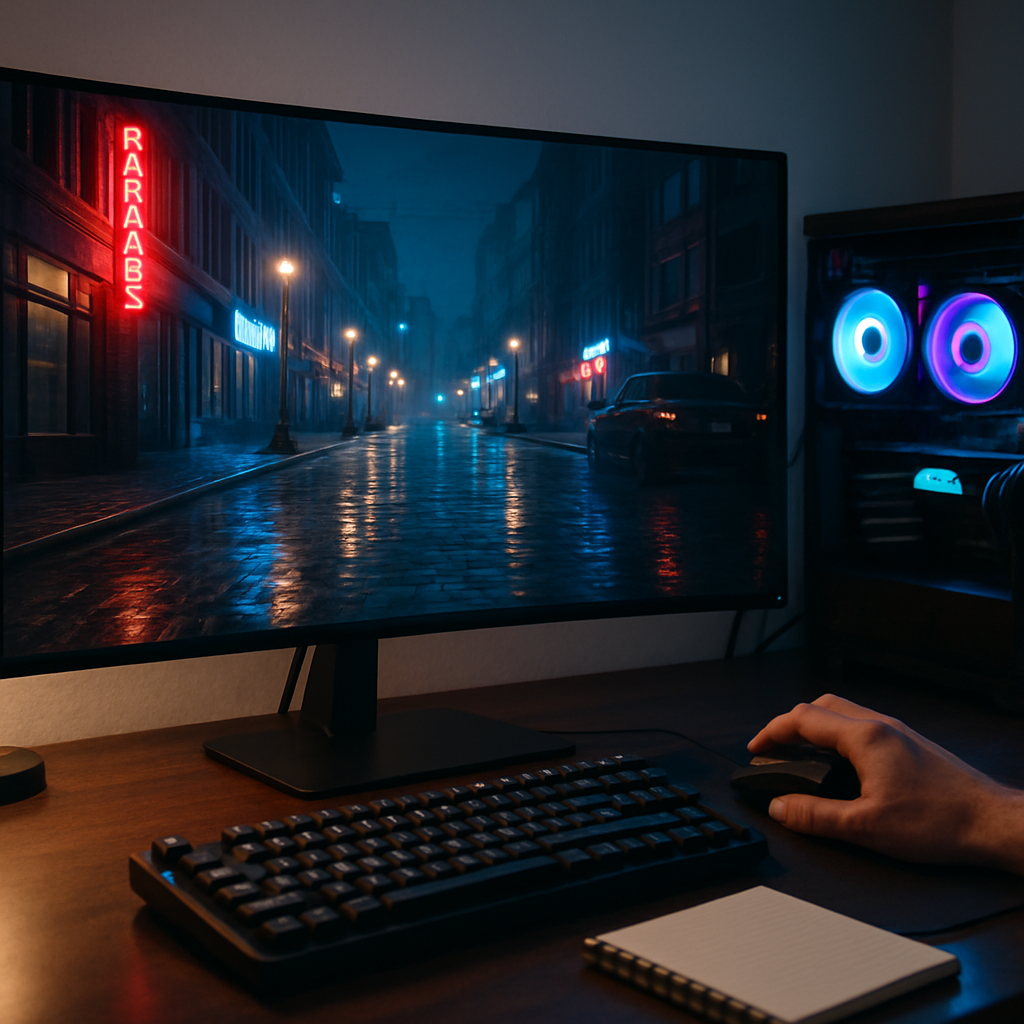
In der Praxis empfiehlt sich eine iterative Vorgehensweise: Setze die GI-Qualität auf Mittel, beobachte die Framerate, passe dann Reflexionen an, teste erneut und justiere schließlich Schatten. Bleibe flexibel – manchmal reicht es, nur eine Komponente leicht zu ändern, um eine deutlich sichtbare Verbesserung zu erzielen. Dabei helfen dir konkrete Spiel-Szenarien: eine nächtliche Straßenszene mit Regeneinwirkung, eine Innenkamera mit Spiegelungen und eine Open-World-Umgebung mit weiten Lichtwechseln. Diese Beispiele zeigen, wie sich Einstellungen in realen Situationen auswirken.
- Globale Beleuchtung (GI): Leicht erhöhte Werte verbessern die Szene, kosten aber Rechenleistung. Starte bei mittlerer Qualität und beobachte FPS-Verluste. Eine saubere Faustregel lautet: GI Medium ist oft ein guter Kompromiss in ray-tracing-lastigen Titeln.
- Reflexionen: Detailreiche Oberflächen profitieren enorm von sauberen Reflexionen. Wenn Reflexionen zu grob wirken oder Spiegelungen unscharf sind, passe die Reflexionsauflösung schrittweise an. Achte darauf, dass spiegelnde Oberflächen nicht plötzlich zu Flächen ausreichen schimmern.
- Schattenqualität: Weiche Schatten wirken natürlicher, harte Schatten geben Kontrast. Für Cinematic-Look lieber weiche Schatten – aber prüfe, ob sie zu driftenden Kanten führen. Kleine Anpassungen hier können den Gesamteindruck maßgeblich beeinflussen.
- Temporal Anti-Aliasing (TAA) vs. RTX-spezifische AA-Methoden: TAA sorgt für Glättung, kann aber zu Bewegungsunschärfe führen. RTX-Methoden liefern oft klarere Kanten, verlangen aber mehr Leistung. Experimente helfen: Wechsle zwischen TAA und Tritulation-Methoden, um zu sehen, was am besten zu deinem Spiel passt.
Ein praktischer Tipp: Notiere dir deine Einstellungen in einer Notiz, damit du bei Spielwechseln schnell vergleichen kannst. Notiere auch die FPS-Rate in typischen Szenen, damit du die Auswirkungen jeder Änderung direkt siehst. So wird aus einem abstrakten technischen Thema schnell eine greifbare Optimierungsroutine.
Ray Tracing Einstellungen im Vergleich: Leistung vs. Optik mit SweetMissy
Wie viel Optik willst du wirklich, und wie viel FPS musst du haben, um flüssig zu bleiben? Wir vergleichen gängige Szenarien, damit du eine fundierte Entscheidung treffen kannst. Wenn du auf älteren Titeln spielst oder eine 60-Hz-Balance suchst, reichen oft moderate Ray-Tracing-Einstellungen in Kombination mit DLSS oder FSR. In neueren AAA-Spielen, die Ray Tracing stark ausspielen, musst du eventuell an der Auflösung oder an der Upscaling-Strategie drehen, um die Framerate stabil zu halten. Denke daran, dass manche Spiele besser optimiert sind als andere. Ebenso wichtig ist es, Treiber- und Spielupdates zu installieren, die oft Performance-Verbesserungen mit sich bringen.
Ein weiterer Aspekt: Der Einsatz von Upscaling-Technologien. DLSS (für NVIDIA-GPUs) oder FSR (für AMD- oder auch NVIDIA-Karten in bestimmten Implementationen) können Ray Tracing-Qualität bewahren, während sie die Render-Auflösung reduzieren. Die Kunst besteht darin, das richtige Upscaling-Level zu wählen, damit die Details nicht verloren gehen. In manchen Spielen liefert DLSS in Quality- oder Balanced-Modi nahezu identische Details wie native 4K-Auflösung, während die Framerate deutlich steigt. In anderen Titeln kann FSR eine bessere Performance bieten, aber die Texturen wirken leicht weicher. Die Praxis zeigt: Pro Spiel testen, was am besten funktioniert, statt pauschale Faustregeln zu befolgen.
- Durchsatz vs. Detailgrad: Welche Einsparungen die GPU bringt, wenn du die Auflösung taktisch reduzierst und Upscaling nutzt. Ein guter Startpunkt ist, mit DLSS oder FSR in Balanced zu beginnen und von dort aus zu erhöhen oder zu senken, je nach Frameratebedarf.
- DLSS/FSR-Optionen: Welche Upscaling-Profile wirklich sinnvoll sind (Quality, Balanced, Performance) und wie sie sich auf Ray Tracing auswirken. Qualität bewahrt Details, während Performance die FPS stärkt – oft der beste Kompromiss.
- Benchmark-Ansätze: Bevor du eine endgültige Entscheidung triffst, mache kurze Tests in typischen Szenen – Stadtansichten, nächtliche Effekte, Reflexionsflächen. Notiere dir Unterschiede in Klarheit, Kantenführung und Farben.
Welche Ray Tracing Einstellungen brauchen Einsteiger? Tipps von SweetMissy
Neu in der Thematik? Kein Grund zur Panik. Für Einsteiger empfehlen wir eine schrittweise Herangehensweise. Starte mit den einfachen Setting-Punkten: GI auf Mittel, Reflexionen auf Mittel, Schatten auf Mittel. Aktivier DLSS oder FSR, wenn vorhanden, um die Leistung zu stützen. Beobachte, wie sich FPS verändert, und passe danach an. Die wichtigste Regel: Lieber wenig Ray Tracing in den ersten Stunden, dafür stabilere Frameraten, bevor du zu höheren Werten gehst. Denk daran, dass du in vielen Fällen schon mit moderaten Settings eine sehr gute visuelle Qualität erzielen kannst, besonders wenn du Upscaling sinnvoll einsetzt.
Um Einsteigerfreundlich zu bleiben, empfehlen wir zusätzlich die Erstellung einer minimal-intensiven Spielprofil-Vorlage. Speichere eine Basiskonfiguration, die in den meisten Single- und Multiplayer-Spielen gut funktioniert. Von dort aus kannst du gezielt Anpassungen vornehmen – etwa in einer Nacht-Szene, einer Sonnenuntergangsszene oder einem Innenraum mit vielen Spiegelungen. Mit dieser Vorgehensweise bleibt der Lernprozess überschaubar, du sammelst Erfahrungen und bekommst schnell ein Gefühl dafür, wo dein System Grenzen hat.
- Standardwerte funktionieren oft in vielen Spielen – halte sie als Ausgangspunkt.
- Schrittweises Vorgehen: Erhöhe die Qualität in kleinen Schritten und teste jede Veränderung. Einmal pro Woche eine Benchmark-Erfahrung genügt oft schon.
- Häufige Einsteiger-Fehler: Zu viele RTX-Optionen gleichzeitig aktivieren, was zu schwerer Last führt. Wähle stattdessen gezielt eine derzeit relevante Option pro Testdurchlauf aus.
Ray Tracing Einstellungen: RTX-Dienste aktivieren und Justieren für dein Setup
RTX-Dienste bringen Licht ins Spiel, aber sie brauchen Feinschliff. Wir zeigen dir, wie du die Dienste in Treiber- oder Ingame-Einstellungen aktivierst und wie du gezielt justierst. Ein wichtiger Punkt: Halte Treiber aktuell. NVIDIA-Updates können neue Optimierungen bringen, die dein Setup zugunsten von Bildqualität oder Leistung verschieben. Prüfe außerdem, ob das Spiel native RTX-Unterstützung bietet und ob es Patches gibt, die Ray Tracing speziell verbessern. Ein weiterer Tipp: Nutze Recording- oder Streaming-Tools, die RTX-basiertes Shadow-Play unterstützen – so kannst du deine eigenen Licht-Szenen vergleichen, ohne selbst rechenintensive Tests durchzuführen.
- Aktivierungspfad: GeForce Experience, NVIDIA Control Panel oder Ingame-Menü – wir empfehlen Letzteres, wenn möglich, für schnelleren Zugriff. So behältst du direkt im Spiel die Kontrolle.
- Treiber- und Spiel-Updates: Halte beides aktuell, um Stabilität und Kompatibilität sicherzustellen. Neue Treiber enthalten oft Leistungsverbesserungen in Kombination mit Ray Tracing.
- Kompatibilitätscheck: Nicht jedes Spiel profitiert gleich stark von RTX; manche Titel liefern exzellente Reflexionen, andere sind weniger beeindruckt. Prüfe im Vorfeld die Patchnotes und Foren, um Erfahrungswerte anderer Spieler zu nutzen.
Wie SweetMissy Hardware-Reviews Ray Tracing Einstellungen beeinflussen
Unsere Hardware-Reviews geben dir den Kontext, wie sich Ray Tracing auf verschiedene GPUs auswirkt. Wir vergleichen Generationen, Speichergrößen und Architekturen, damit du verstehst, wo dein System die meiste Leistung herholt. Ein RTX-Topmodell wird anderes leisten als eine Mittelklasse-Karte, besonders bei hohen Ray-Tracing-Settings. Wir erklären, wo du bei Budget-Systemen sparen kannst, ohne die Bildqualität zu ruinieren, und wo es sich lohnt, in mehr VRAM oder schnellere Speicherarchitektur zu investieren. Zusätzlich berichten wir über praxisnahe Benutzererfahrungen, damit du verstehst, wie sich reale Gameplay-Szenen in Performance-Tests widerspiegeln.
Ein zentrales Thema unserer Reviews ist der Zusammenhang zwischen RT-Hardware und Spiel-Engines. Unterschiedliche Engines wie Unreal, Unity oder proprietäre Engines nutzen RTX-Funktionen unterschiedlich effizient. So kann ein Spiel mit derselben Grafikkarte in zwei Titeln völlig unterschiedliche Frameraten liefern. Deshalb liefern wir konkrete Empfehlungen pro Engine und Beispielspiele. Wir zeigen dir auch, wie sich Upgrades in kleineren, kosteneffizienten Schritten umsetzen lassen, ohne das Budget zu sprengen. Die Praxis zeigt: Wer von einer älteren GPU auf eine neue Generation wechselt, profitiert besonders von RT-Cores und verbesserten Shader-Pipelines, während der CPU-Anteil beim Ray Tracing je nach Spiel unterschiedlich ausfällt.
- GPU-Architektur: RT-Cores, Shader-Modelle und deren Einfluss auf Ray Tracing. Neue Architekturen liefern oft mehr RT-Freiräume pro Takt.
- Speicherbandbreite und VRAM: Wichtig für Texturen, Reflexionen und komplexe Schattenberechnungen. Mehr VRAM zahlt sich aus, wenn du hochauflösende Texturen nutzt oder große Welten renderst.
- CPU-Threads und Spiel-Engpässe: Warum eine starke CPU mit einer guten GPU Hand in Hand geht, besonders bei Ray Tracing. In manchen Szenen ist die CPU-Flaschenhalsstelle entscheidend, wenn du Ray Tracing in sehr hohen Settings betreibst.
Ray Tracing Einstellungen vs. DLSS: Welche Option lohnt sich bei SweetMissy?
DLSS oder andere Upscaler bieten oft den besten Weg, Ray Tracing-Qualität zu wahren, ohne massig Rechenleistung zu ziehen. Wir prüfen, wann DLSS sinnvoll ist, welche Profile sich am besten eignen und wie du Ray Tracing mit DLSS sinnvoll kombinierst. Außerdem vergleichen wir DLSS mit FSR, um dir eine fundierte Entscheidungsgrundlage zu geben. Die klare Botschaft: Nutze Upscaler, wenn du eine spürbare Leistungssteigerung willst, ohne die visuelle Qualität dramatisch zu opfern. Wir zeigen dir auch, wie du die Upscaler-Optionen in den Ingame-Einstellungen findest und wie du sie effizient in Kombination mit RT nutzt, damit dein Gameplay nicht unter Qualitätsverlusten leidet.
Wichtig ist zu wissen, dass Upscaling nicht in jedem Spiel die perfekte Option ist. In Szene mit vielen feinen Reflexionen oder glitzernden Partikeleffekten kann es vorkommen, dass feine Details leicht vermindert wirken. In solchen Fällen lohnt es sich, die Upscaler-Stufen schrittweise anzupassen und das visuelle Feedback im Spiel direkt zu beobachten. Unsere Empfehlung: Beginne mit Quality- oder Balanced-Modi, teste in Szenen mit hohen Reflexionen, wechsle zu Performance, wenn die Framerate unter Druck gerät, und stimme schließlich ab, welches Profil das beste Verhältnis aus Stabilität und Detailtreue bietet.
- DLSS-Profile und Auswirkungen auf Bildqualität: Quality liefert schärfste Bilder, Balanced mischt Leistung und Qualität, Performance zielt auf FPS. Je nach Spiel kann der Unterschied subtil oder deutlich sein.
- Spiel- und Treiberkompatibilität: Nicht alle Spiele unterstützen DLSS gleich gut; verifiziere Kompatibilität vor dem Einsatz. Achte auch darauf, dass du die neueste Treiberversion nutzt, da dort oft Verbesserungen implementiert sind.
- Praxis-Tipps: In Shootern und Open-World-Spielen kann DLSS oftmals eine ziemlich gute Balance liefern; in Strategie-Titeln lieber mit Qualität arbeiten, falls die Framerate stabil bleibt. Wenn du streamingst, teste auch, wie DLSS sich auf die Kamera-Animationen auswirkt – in einigen Fällen kann es leichte Bewegungsartefakte geben, die du vermeiden willst.
Schlussfolgerung: Praxisnahe Checkliste für deine Ray Tracing Einstellungen
Zusammengefasst: Ray Tracing Einstellungen können dein Spiel bildlich enorm aufwerten – wenn du sie klug anwendest. Beginne mit einem soliden Basissetup, nutze Upscaling, teste regelmäßig mit echten Spielszenen und Benchmarks, und passe die Werte behutsam an. Eine stabile Framerate ist kein Feind der Optik, sondern ihr bester Freund. Wenn du dich fragst, wo du anfangen sollst, nimm die drei Core-Werte – GI, Reflexionen, Schatten – und arbeite dich von dort aus vorwärts. Und vergiss nicht: Treiber aktuell halten, Spiel-Patches beachten, und die Balance zwischen Grafikpracht und Performance finden. So wird Ray Tracing wirklich greifbar – nicht nur ein technisches Feature, sondern ein Erlebnis. Mit dieser Herangehensweise wirst du Schritt für Schritt zu einem Ray-Tracing-Profi, der Spiele mit einer ruhigen Hand und einem wachen Auge genießt.
- Aktualisiere Treiber und prüfe Spiel-Kompatibilität. Selbst kleine Treiber-Updates können merklich Leistung bringen.
- Starte mit Einsteiger-Einstellungen und teste regelmäßig. Halte eine wöchentliche Benchmark-Routine bereit, um Veränderungen zu verfolgen.
- Nutze DLSS oder FSR, wo verfügbar, um Leistung zu schonen. Probiere verschiedene Profile aus, bis du den besten Kompromiss gefunden hast.
- Führe gezielte Benchmarks in typischen Spielszenen durch, um die optimale Balance zu finden. Notiere dir deine Ergebnisse, damit du bei einem Systemwechsel schnell Anpassungen vornehmen kannst.
- Behalte Kühlung, Stromversorgung und Systemlast im Blick für Stabilität. Eine gut belüftete Kiste rettet Framerate und Stabilität – besonders bei längeren Gaming-Sessions.
Glossar der wichtigsten Begriffe
- Ray Tracing
- Technologie zur realistischen Berechnung von Lichtstrahlen, Schatten und Reflexionen. Ermöglicht realistische Lichtstimmungen, kostet aber Rechenleistung.
- DLSS
- Deep Learning Super Sampling – Upscaling-Technologie, die Bildqualität bei geringerer Render-Auflösung verbessert. Hilft, Ray Tracing spielbar zu machen.
- RT-Cores
- Spezialisierte Recheneinheiten in GPUs, die Ray Tracing effizient ausführen. Moderne Grafikkarten nutzen RT-Cores parallel zu normalen Shadern.
- FSR
- FidelityFX Super Resolution – Up-scaling-Technologie von AMD, die ähnliche Ziele wie DLSS verfolgt, aber plattformübergreifend funktioniert.
- GI
- Global Illumination – globale Lichtberechnung, die das Lichtverhalten in einer Szene realistischer macht (indirektes Licht, Reflexionen).
Häufig gestellte Fragen (FAQ)
Ist Ray Tracing immer die beste Option fürs Gaming?
Nein. Ray Tracing liefert beeindruckende visuelle Verbesserungen, zieht aber Leistung ab. Eine Balance mit DLSS oder anderen Upscaling-Methoden liefert oft das beste Verhältnis aus Optik und Performance. In vielen Titeln reicht eine moderat angelegte RT-Lösung, um den gewünschten Look zu erreichen, ohne die Framerate zu sehr zu belasten.
Wie erkenne ich, ob mein PC Ray Tracing unterstützt?
Schau in die Systemanforderungen des Spiels und prüfe, ob deine GPU Ray Tracing unterstützt (z. B. RTX-Modelle). Moderne Treiberversionen enthalten RT-Funktionen. Zusätzlich helfen Tools wie GPU-Z oder HWinfo, den RT-Core-Status zu prüfen. Wenn du eine aktuelle GeForce- oder Radeon-GPU hast, bist du üblicherweise gut bedient.
Welche Einstellung ist für Einsteiger am sinnvollsten?
Beginne mit reduzierten Ray-Tracing-Optionen, aktiviere DLSS, und steigere schrittweise, während du Benchmark-Tests und echtes Gameplay überprüfst. Eine praktikable Startkonfiguration ist GI auf Medium, Reflexionen auf Medium, Schatten auf Medium, AA-Mode je nach Spiel (TAA oder RTX-Variante), und DLSS im Quality-Modus, sofern verfügbar.
About the Author